타임리 AI 에이전트

Note
AI Agent 란? 시각적 인터페이스를 통해 에이전트 워크플로우를 구성하여, 스스로 필요한 작업을 설계할 수 있는 공간입니다.
시각적 캔버스로써, 여러 단계로 구성된 에이전트 워크플로우를 구축할 수 있어요!
💡 설계가 완료된 에이전트는 타임리에서 직접 실행 및 배포가 가능해요!
🔓 현재 제공되고 있는 AI 에이전트는 시험 운영 중인 Beta 버전입니다. 기능이 변경되거나 일부 데이터가 초기화 될 수 있습니다.
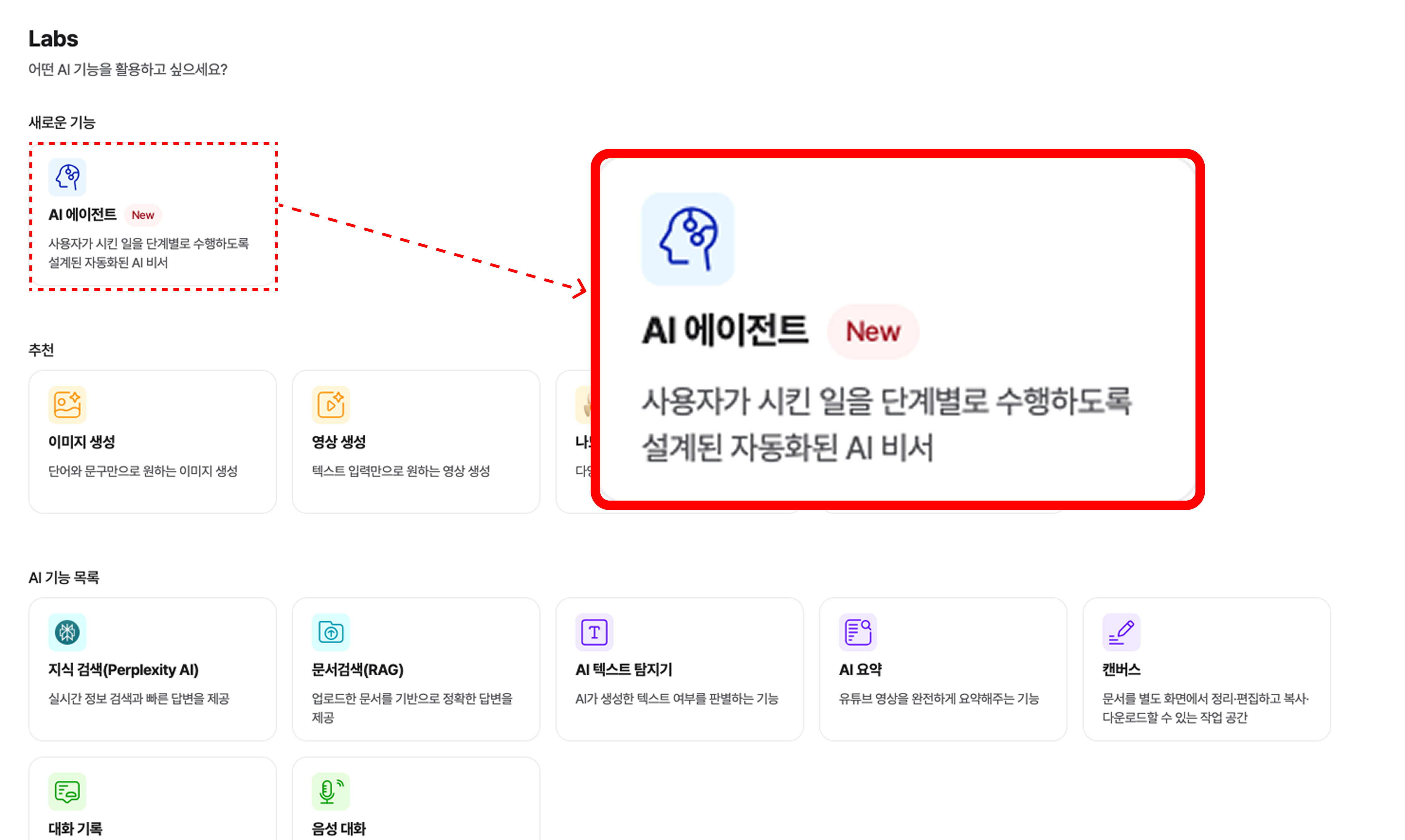
1. 에이전트 만들기
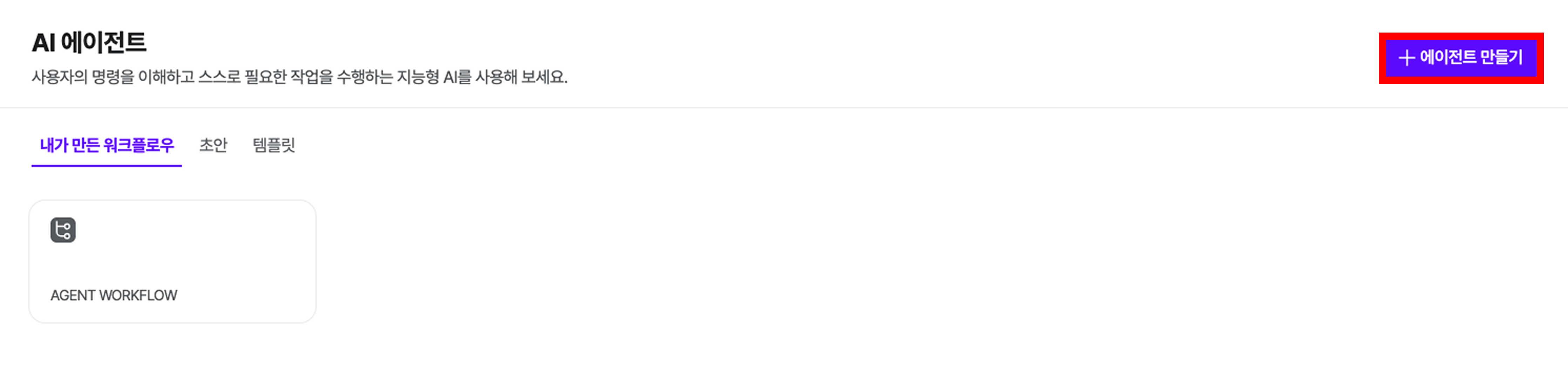
AI 에이전트에서 [에이전트 만들기]를 통해 나만의 에이전트를 만들 수 있어요.
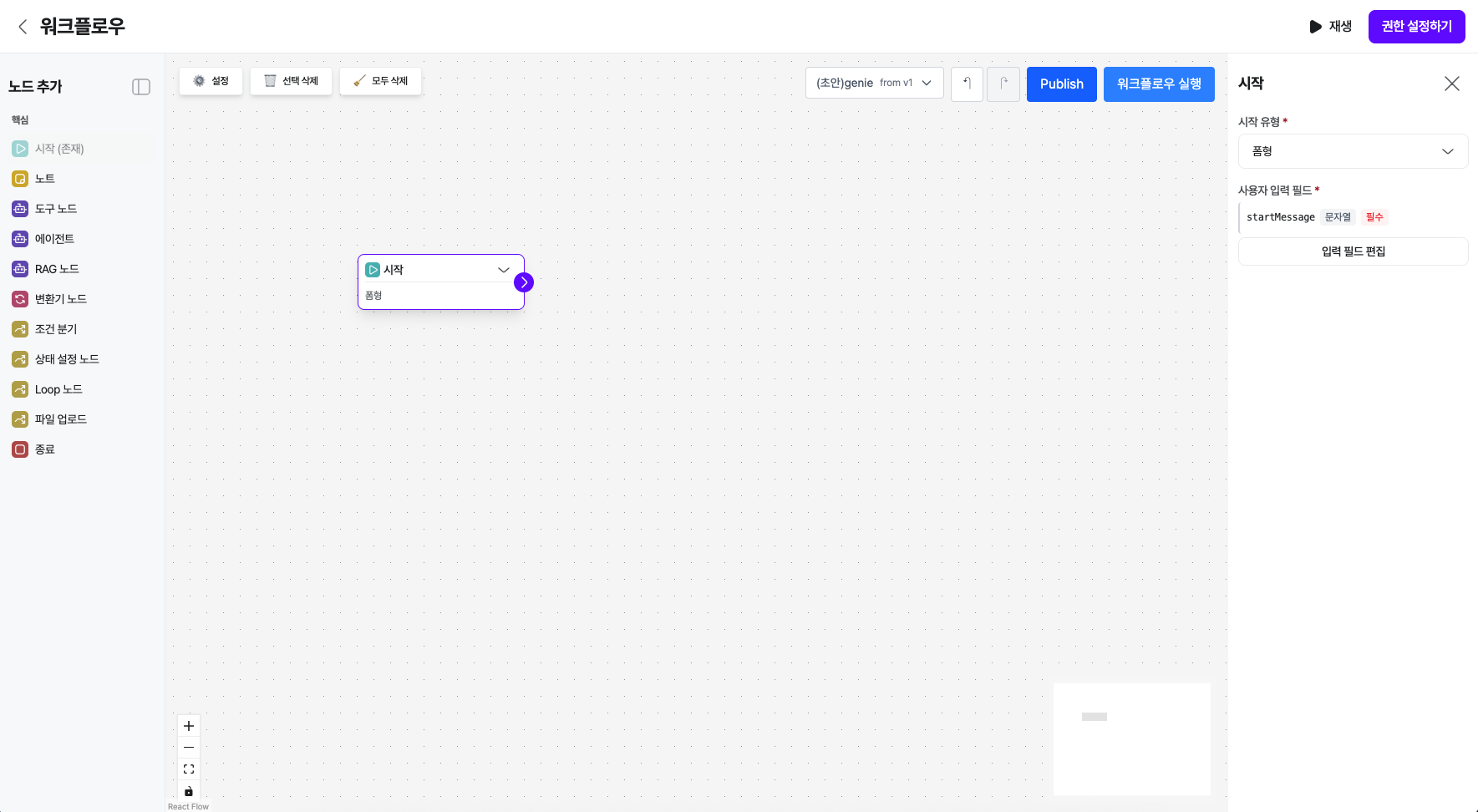
에이전트를 구축하는 과정은 크게 다음 세 단계에요.
- Labs-AI 에이전트 → ‘에이전트 만들기’ 클릭
- Agent Builder에서 워크플로우를 설계해요! 이 때, 에이전트의 구조와 동장 방식, LLM 모델과 도구 등을 정의할 수 있어요.
- 만든 워크플로우를 실행해서 확인해 볼 수 있어요.
- 워크플로우 발행 (Publish) 할 수 있어요. 기존에 발행된 워크플로우 내역은 계속 확인할 수 있어요!
2. 노드
노드는 에이전트를 구성하는 핵심요소에요! 타임리 AI 에이전트에서는 [시작 노드] 로 워크플로우가 시작돼요.
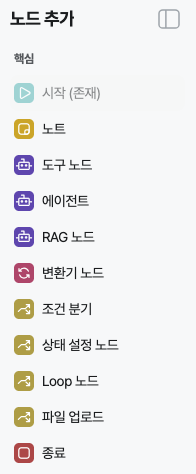
각 노드별로 모델을 선택하거나 출력 형태, 입력값 바인딩을 설정하는 등 설계에 따른 커스텀이 가능해요.
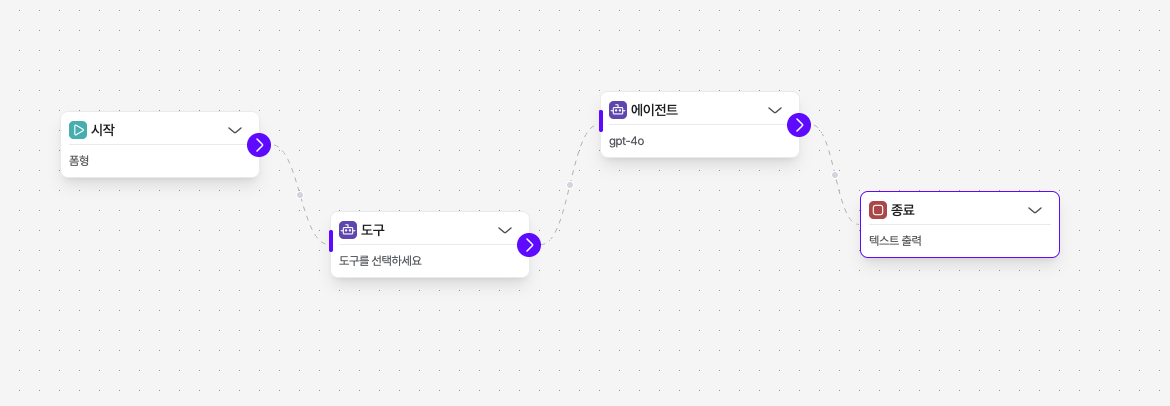
Agent Builder에서 노드를 추가하고 연결하여 워크플로우를 구성해요.
노드 간 연결은 타입이 지정된 엣지(edge)로 표현되며, 각 노드를 클릭하면 입력/출력 값을 설정해요.
단계 간 데이터 전달 규칙을 확인하고, 이후 단계가 필요한 속성을 정확히 받을 수 있도록 구성할 수 있어요.
핵심 노드
워크플로우를 만들기 위한 가장 기본적인 구성 요소입니다. 모든 워크플로우에는 시작 노드가 필요합니다.
Start
워크플로우의 시작점이자 입력값을 정의하는 노드입니다. 이 노드는 사용자 입력을 두 가지 형식으로 받을 수 있습니다.
- 채팅 형식: 사용자가 대화창에 직접 입력하는 텍스트입니다. 이 경우, 입력된 텍스트 내용은
userMessage라는 변수로 자동 노출되어 워크플로우 전체에서 사용됩니다. - 폼 형식: 미리 정의된 양식(Form)을 통해 구조화된 데이터를 입력받을 때 사용됩니다.
LLM
- 이 노드는 대규모 언어 모델(LLM)을 워크플로우에 연결하는 역할을 합니다.
- 노드 생성 화면에서 채팅모델 설정, 지침, 필요한 도구를 정의할 수 있으며, 모델의 출력 형태를 지정할 수 있습니다.
- 사용할 채팅 모델은 별도의 페이지에서 미리 생성한 후, 이 노드에서 선택하여 워크플로우에 적용합니다.
End
- 워크플로우의 실행을 끝내는 지점을 명시적으로 정의합니다.
- 사용자가 보게될 출력 형식을 정할 수 있습니다.
도구 및 데이터 노드
이 노드들은 AI 에이전트에게 외부 데이터 검색능력을 부여하거나, 워크플로우 내에서 데이터를 관리하고 조작하는 역할을 합니다.
도구 노드
사용자 정의 도구, MCP 또는 TimelyGPT 에서 제공하는 빌트인 도구를 실행하는데 사용됩니다. AI 에이전트가 외부 서비스의 기능을 사용하도록 연결해 줍니다.
RAG 노드
벡터 검색 기능을 워크플로우에 연결하여, 벡터 저장소에서 필요한 정보를 검색하고 가져옵니다. LLM이 더 정확한 답변을 생성하도록 돕는 데 사용됩니다.
- 참고: 사용할 벡터 저장소는 별도의 페이지에서 미리 생성한 후, 이 노드에서 선택하여 적용합니다.
변환기 노드
이전 노드의 출력 데이터를 다음 노드의 입력 형식에 맞춰 변환합니다. 변환 요청 사항을 자연어로 적으면 AI가 데이터를 자동으로 변환합니다.
- 예시: "result 필드를 추출하여 문자열로 변환", "JSON을 평문으로 변환"
상태 설정 노드
워크플로우 내의 전역 상태를 관리합니다.
값 설정 (기본):
- 입력값 선택: 이전 노드의 출력값을 선택합니다.
- State 키: 자동으로 설정(입력 키 사용)되거나, 직접 키를 추가하여 선택할 수 있습니다.
- 값 변환: 필요시 JavaScript 문법을 사용하여 값을 변환할 수 있습니다.
키 추가 (옵션):
- 키만 추가하면 기본값으로 초기화됩니다.
- 키를 추가하고 값을 설정하면 해당 키에 값이 저장됩니다.
- 데이터 타입(string, number 등)을 지정할 수 있습니다.
키 이름 규칙:
- 영문 대소문자, 숫자, 언더스코어(
_)만 사용 가능합니다. - 숫자로 시작하거나 공백을 포함할 수 없습니다.
로직 노드
워크플로우의 실행 흐름을 제어하는 규칙을 정의합니다.
조건 분기 노드
조건을 평가하여 다음 노드를 선택적으로 실행합니다. 설정된 조건에 따라 워크플로우의 실행 경로를 나눕니다.
- 평가 방식: 위에서부터 순서대로 조건을 평가하며, 첫 번째로
true인 조건의 출력 핸들로 이동합니다. (모두false일 경우else경로로 이동)
사용 가능한 변수:
nodeName.keyPath: 이전 노드의 출력 값 (예:시작.startMessage,RAG.documents,LLM.result)state.keyPath: 전역 상태 값
- CEL(Common Expression Language) 표현식 예시:
시작.startMessage.length > 0
RAG.score >= 80
LLM.count > 0 && LLM.isValid
Tool.status == "success" || Tool.retry < 3
시작.score >= 90 ? true : RAG.bonus > 10
시작.items.filter(x, x.price > 100
Loop 노드
특정 조건이 충족될 때까지 노드들의 집합을 반복 실행합니다.
사용 방법:
- Loop 노드를 추가하고 외부에서 Loop 입력 핸들로 연결합니다.
- Loop 내부 시작에서 반복할 첫 번째 노드를 연결합니다.
- 내부 노드들을 순서대로 연결하고, 마지막 노드를 Loop 내부 끝에 연결합니다.
- Loop Exit / MaxReached 핸들을 반복 종료 후 실행할 다음 노드에 연결합니다.
- Exit 조건 및 최대 반복 횟수를 설정합니다.
- 종료 조건 예시 (CEL):
state.counter >= 10

state.isComplete === true

state.errorCount > 3

state.items.size() === 0

START.value > 100
출력 핸들:
- 초록색: 종료 조건 충족 (정상 종료)
- 빨간색: 최대 반복 횟수 도달 (강제 종료)
- 주의사항: Loop 내부 노드는 매 반복마다 실행됩니다. 무한 루프 방지를 위해
State 노드를 활용하여 반복 횟수를 추적하거나 명확한 종료 조건을 설정하세요.
3. 발행(Publish)
Agent Builder는 작업 내용을 자동 저장할 수 있어요!
워크플로우가 완성되면 발행(publish)하여 새로운 메이전 버전을 생성할 수 있고, 스냅샵 형태로 보관돼요.
API 호출 시 특정 버전을 표기할 수도 있어요.
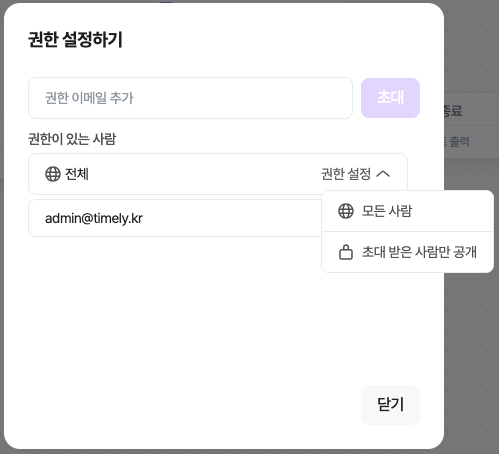
발행할 워크플로우의 공개범위를 설정할 수 있어요!
Note
스페이스 설정하기