개요
이용 시작
소속 기관의 스페이스를 이용하는지, 개인적으로 이용하는지에 따라 회원가입을 시작하는 경로가 달라요.
| 이용 방식 | 회원가입을 시작하는 곳 |
|---|---|
| 소속 기관의 스페이스 이용 | 초대 이메일의 [초대 수락] 또는 관리자가 전달한 초대 링크 |
| 개인적으로 타임리AI 이용 | 타임리AI 홈페이지의 [회원가입] |
기관 사용자는 초대 경로로 가입해 주세요
초대 링크는 처음 기관 스페이스에 가입할 때, 기관 접속 주소는 가입 후 로그인할 때 사용해요.
홈페이지나 기관 접속 주소에서 바로 회원가입하면 타임리AI 계정만 생성되고, 해당 기관 스페이스에는 가입되지 않아요.
이메일 초대
관리자가 보낸 초대 이메일에서 [초대 수락]을 클릭한 뒤 회원가입을 진행해요.

초대 링크
관리자가 전달한 스페이스 초대 링크에 접속한 뒤 회원가입을 진행해요. 함께 받은 기관 접속 주소가 아니라 초대 링크로 시작해 주세요.
개인 가입
타임리AI 홈페이지에 접속해 [회원가입]을 선택해요. 기관 초대 없이 개인적으로 이용하려는 경우에는 이 경로로 가입하면 돼요.
회원가입
위에서 선택한 경로로 들어온 뒤 회원가입을 진행해요. 기관 사용자는 초대 이메일이나 초대 링크로 열린 화면에서 가입을 이어가 주세요.
이메일 가입
1. 이메일 확인 및 입력
가입할 이메일 주소를 확인하고 [다음]을 클릭해요. 이메일 초대를 받은 경우에는 초대받은 이메일 주소가 자동으로 입력되고, 초대 링크로 접속한 경우에는 직접 입력해요.

2. 이메일 인증
입력한 이메일로 받은 인증번호를 입력하고 [인증 확인]을 클릭해요. 메일이 보이지 않으면 스팸 메일함을 확인하거나 [인증메일 재전송하기]를 선택해 주세요.

3. 가입 정보 입력
이름, 비밀번호, 비밀번호 확인을 입력해요. 필수 약관에 동의한 뒤 [가입하기]를 클릭해요.

SNS 가입
SNS 계정을 이용하려면 카카오 또는 구글을 선택하고, 화면에서 요청하는 추가 정보를 입력해 가입을 진행해요. 이후에도 가입할 때 선택한 SNS 계정으로 로그인해 주세요.
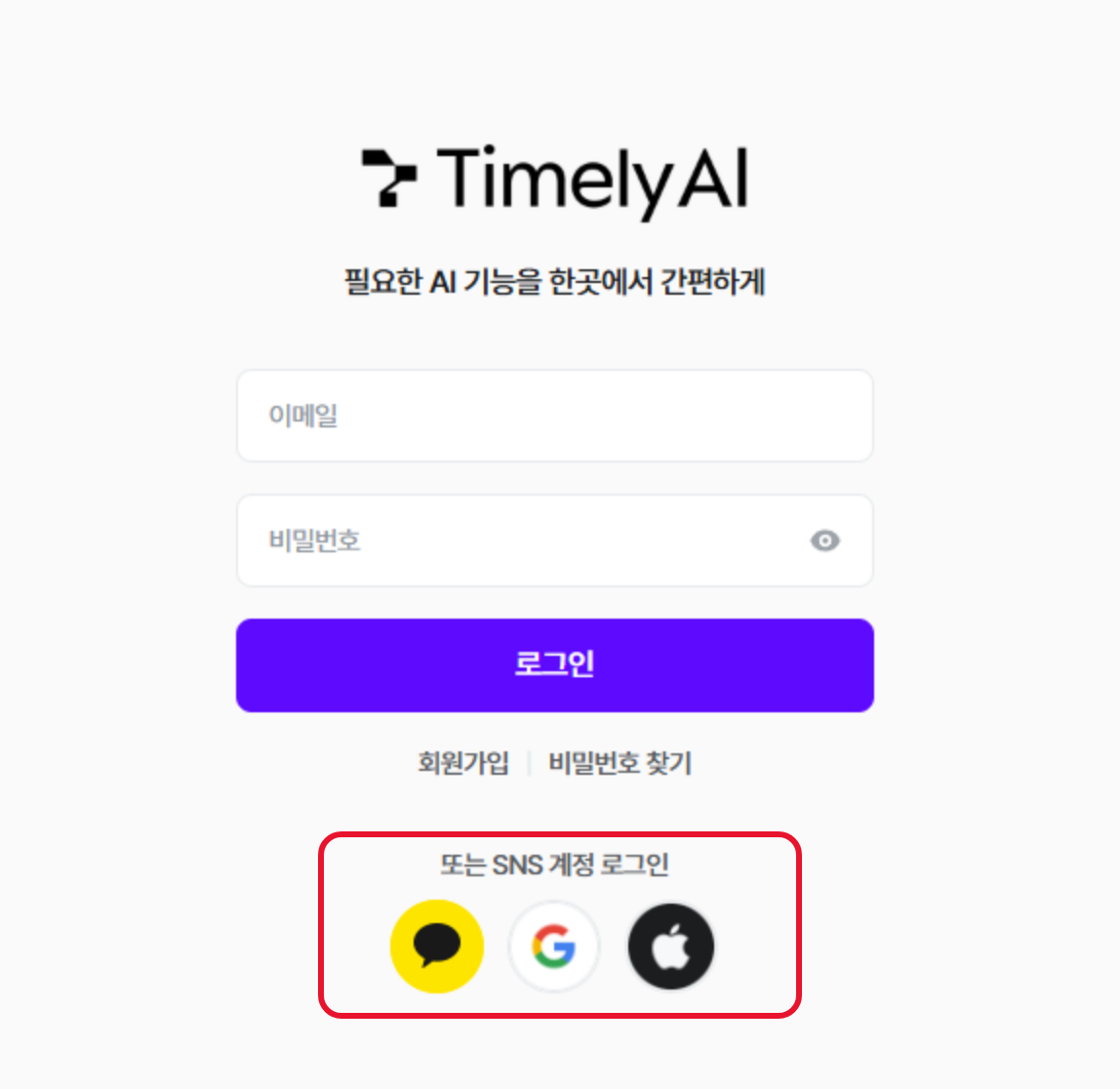
카카오·구글 계정의 비밀번호는 타임리AI에서 변경할 수 없어요. 비밀번호를 잊었다면 해당 SNS 서비스에서 재설정해 주세요.
가입 후 접속
기관 사용자
초대 경로로 회원가입을 마쳤다면 [스페이스로 이동]을 클릭해 소속 기관의 스페이스로 들어가요.

다음 접속부터는 관리자가 전달한 기관 접속 주소에서 가입한 계정으로 로그인해 주세요.
개인 사용자
타임리AI 홈페이지에서 가입한 계정으로 로그인해 이용해요. 별도의 스페이스를 직접 만들고 싶다면 이 페이지 마지막의 워크스페이스 만들기를 참고해 주세요.
접근 권한 문제
기관 접속 주소로 로그인했는데 접근 권한이 필요하다는 안내가 표시되면, 해당 기관 스페이스에 가입되어 있는지 확인해 주세요.

왜 이런 안내가 나오나요?
초대 이메일이나 초대 링크가 아닌 홈페이지 또는 기관 접속 주소에서 바로 가입하면, 타임리AI 계정은 생성되지만 기관 스페이스에는 가입되지 않아요. 이 상태에서는 기관 접속 주소로 로그인해도 접근 권한이 필요하다는 안내가 나올 수 있어요.
어떻게 확인하나요?
기관 관리자에게 가입한 이메일 주소를 전달하고, 해당 스페이스의 가입 여부를 확인해 달라고 요청해 주세요. 도움이 필요하면 고객센터 1551-3711로 문의해 주세요.
워크스페이스 만들기
워크스페이스는 개인 사용자와 기관 사용자 모두 만들 수 있어요. 개인적으로 이용하거나 기관·팀이 함께 사용할 스페이스가 필요할 때 아래 절차를 진행해 주세요. 스페이스를 만든 사용자가 해당 스페이스의 관리자가 돼요.
1. 홈페이지 접속
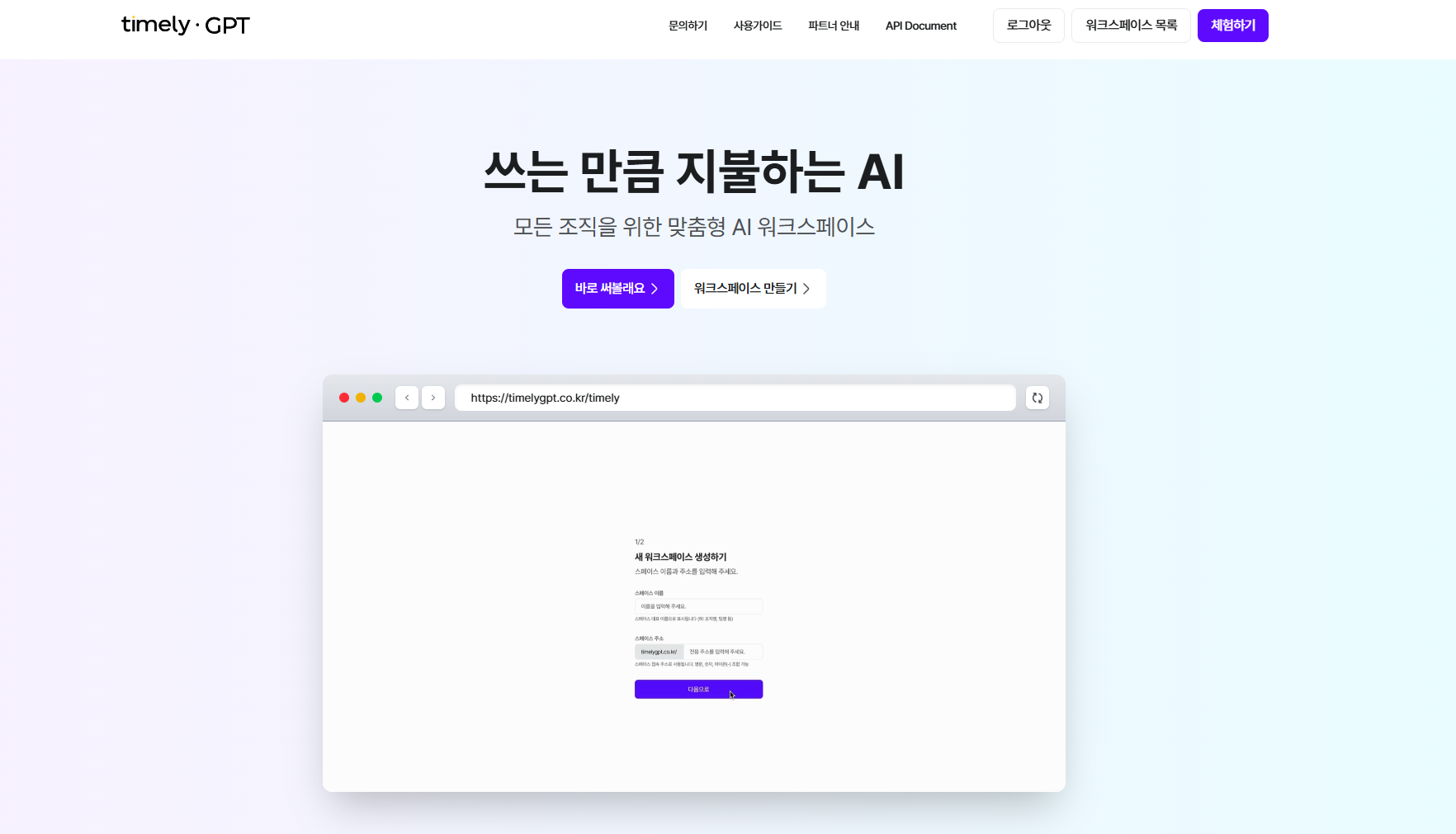
타임리AI 홈페이지에 접속해요.

2. 워크스페이스 만들기 선택
[워크스페이스 만들기]를 선택해요.
3. 스페이스 정보 입력
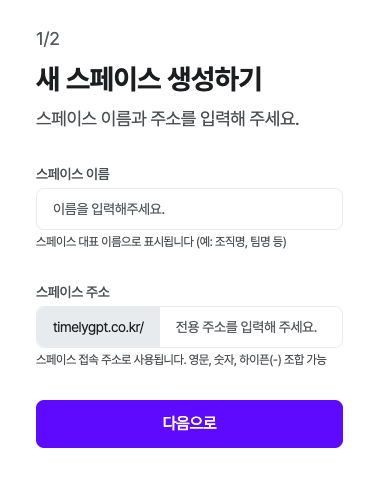
[스페이스 이름]과 스페이스 전용 주소를 입력해요.
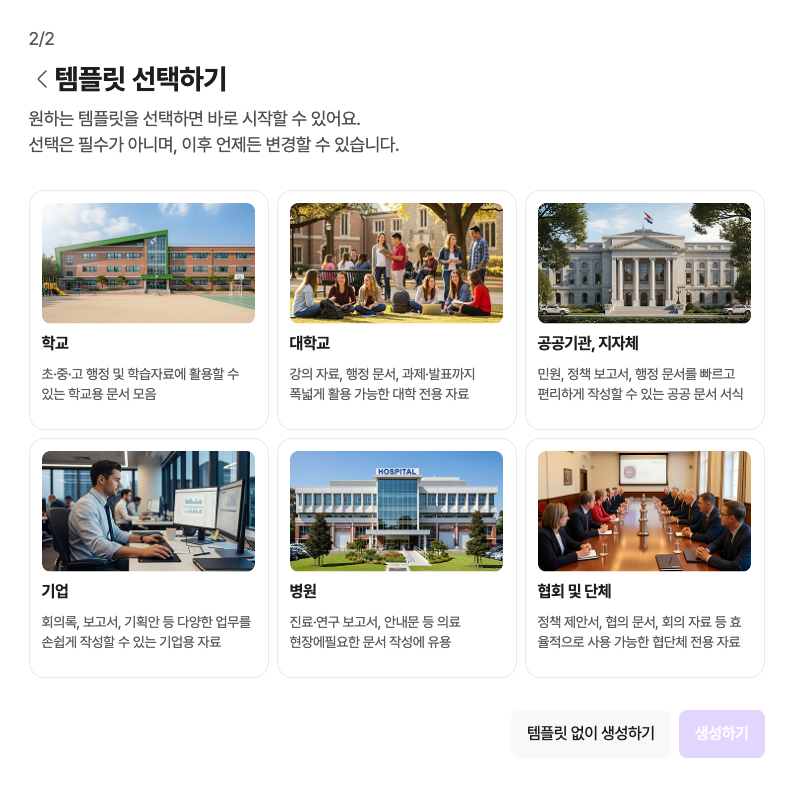
4. 기본 템플릿 선택
사용 목적에 맞는 기본 스페이스 템플릿을 선택해요. 원하는 템플릿이 없다면 [템플릿 없이 생성하기]를 선택해요.
5. 생성된 스페이스 확인
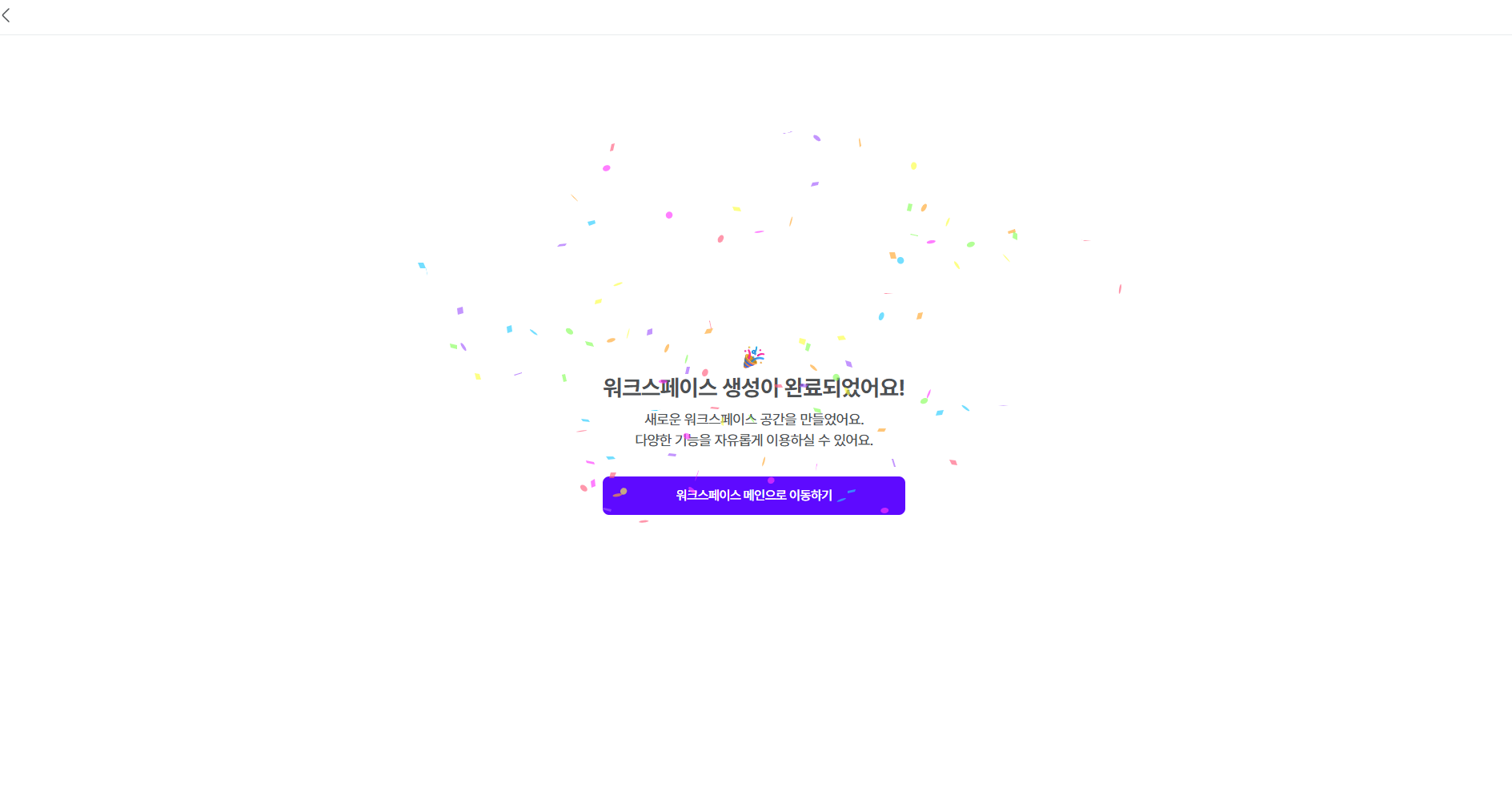
생성이 완료된 스페이스에서 관리자로 이용을 시작해요.