Labs 더 알아보기
목차
AI 슬라이드
Nano Banana🍌
캔버스 기능
타임리 AI 에이전트
AI 기능 목록
Note
Labs 란? 이미지, 영상, 음성 파일을 활용할 수 있는 멀티모달 도구들을 포함하고 있는 공간입니다. 파일을 업로드하거나 직접 활용하면서, 텍스트만으로 어려웠던 작업을 보다 편리하게 수행할 수 있어요!
💡 이미지/영상 등이 속한 AI Chat에 비해 크레딧이 조금 더 차감될 수 있어요.
Labs
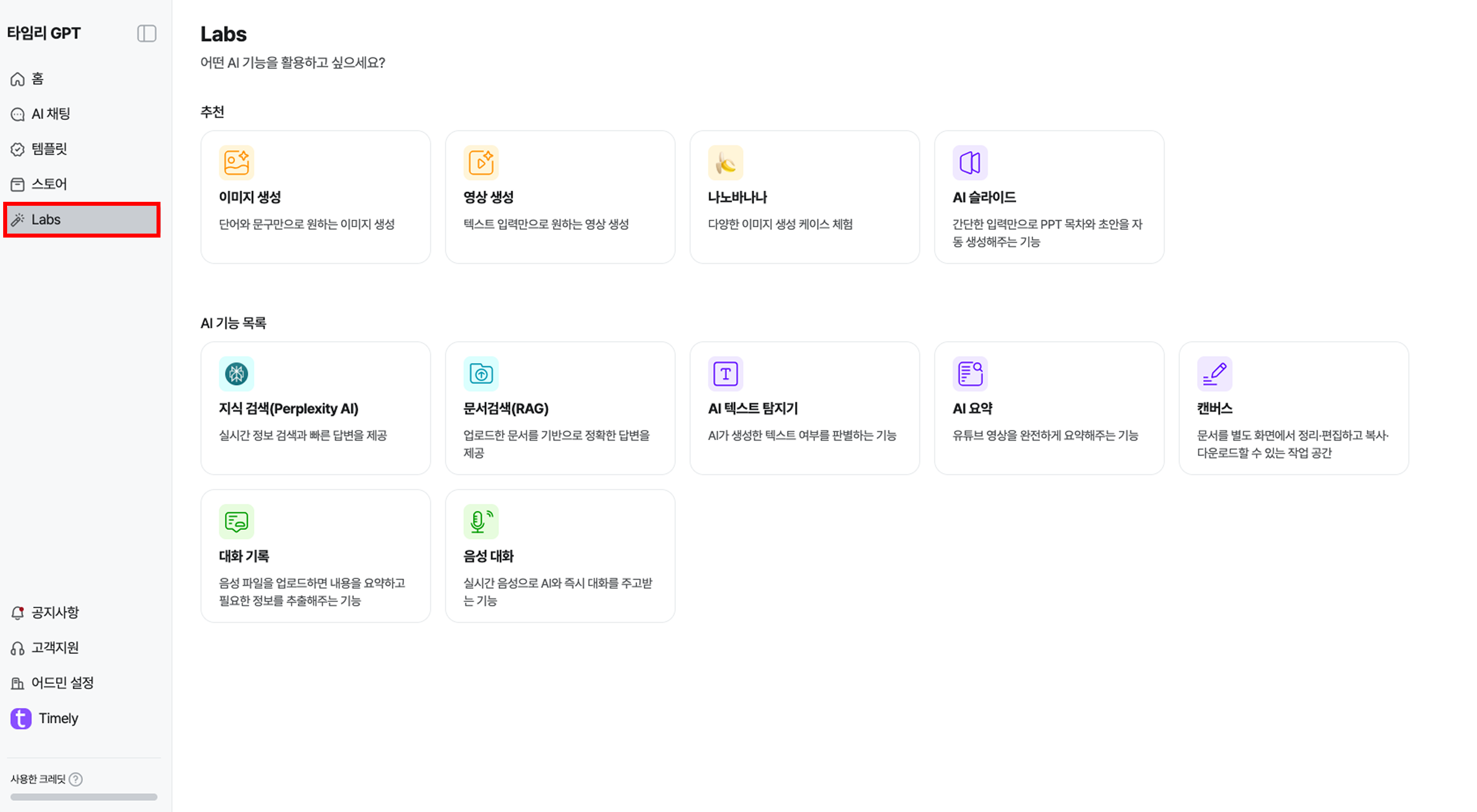
1. AI 슬라이드
- PPT 목차와 초안을 간단한 입력만으로 AI가 자동으로 만들어주는 기능이에요.
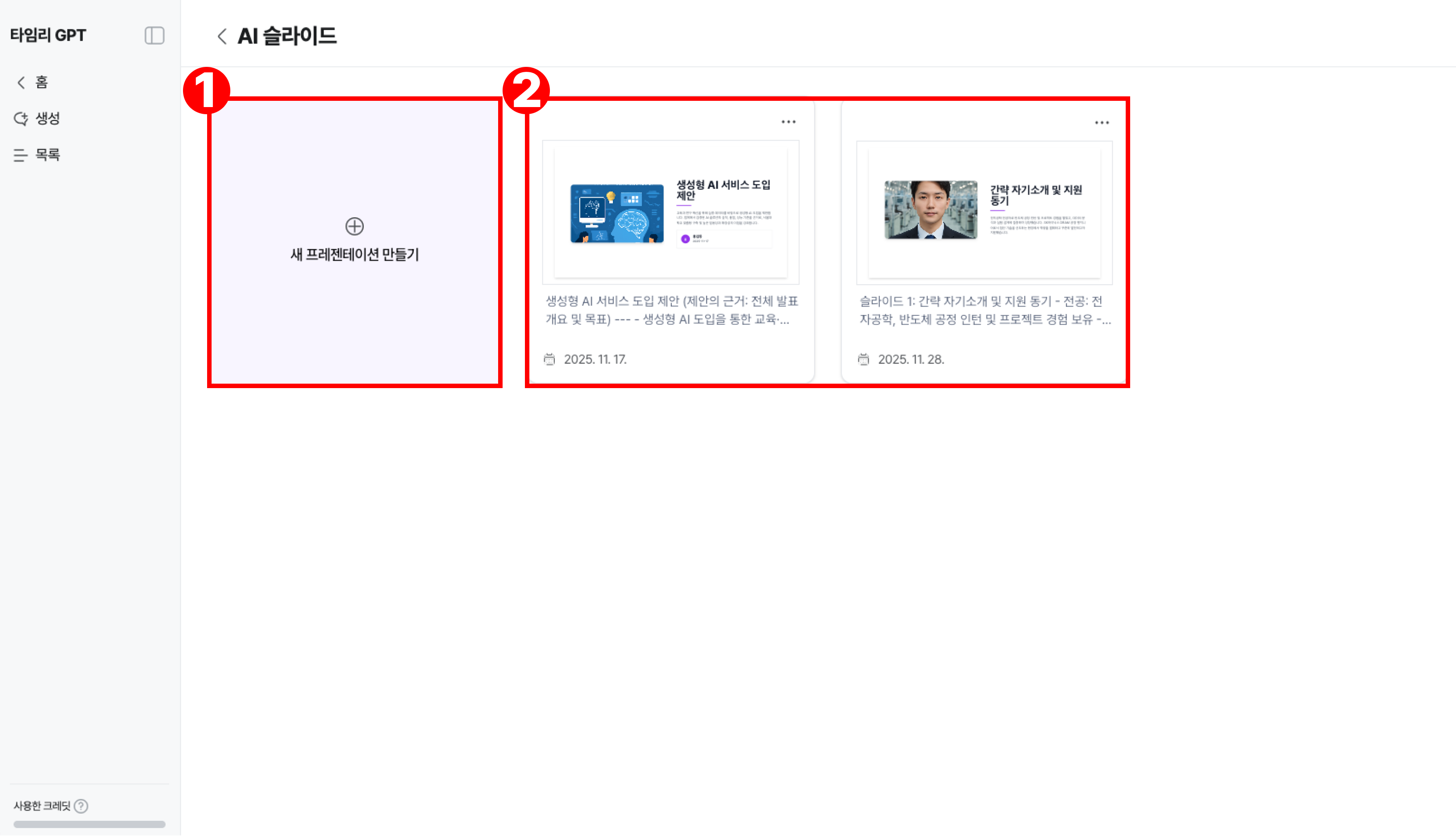
- 새로운 AI 프레젠테이션을 만들 수 있어요.
- 기존에 만든 AI 프레젠테이션을 확인하고 수정할 수 있어요.
1-1. AI 슬라이드 생성하기
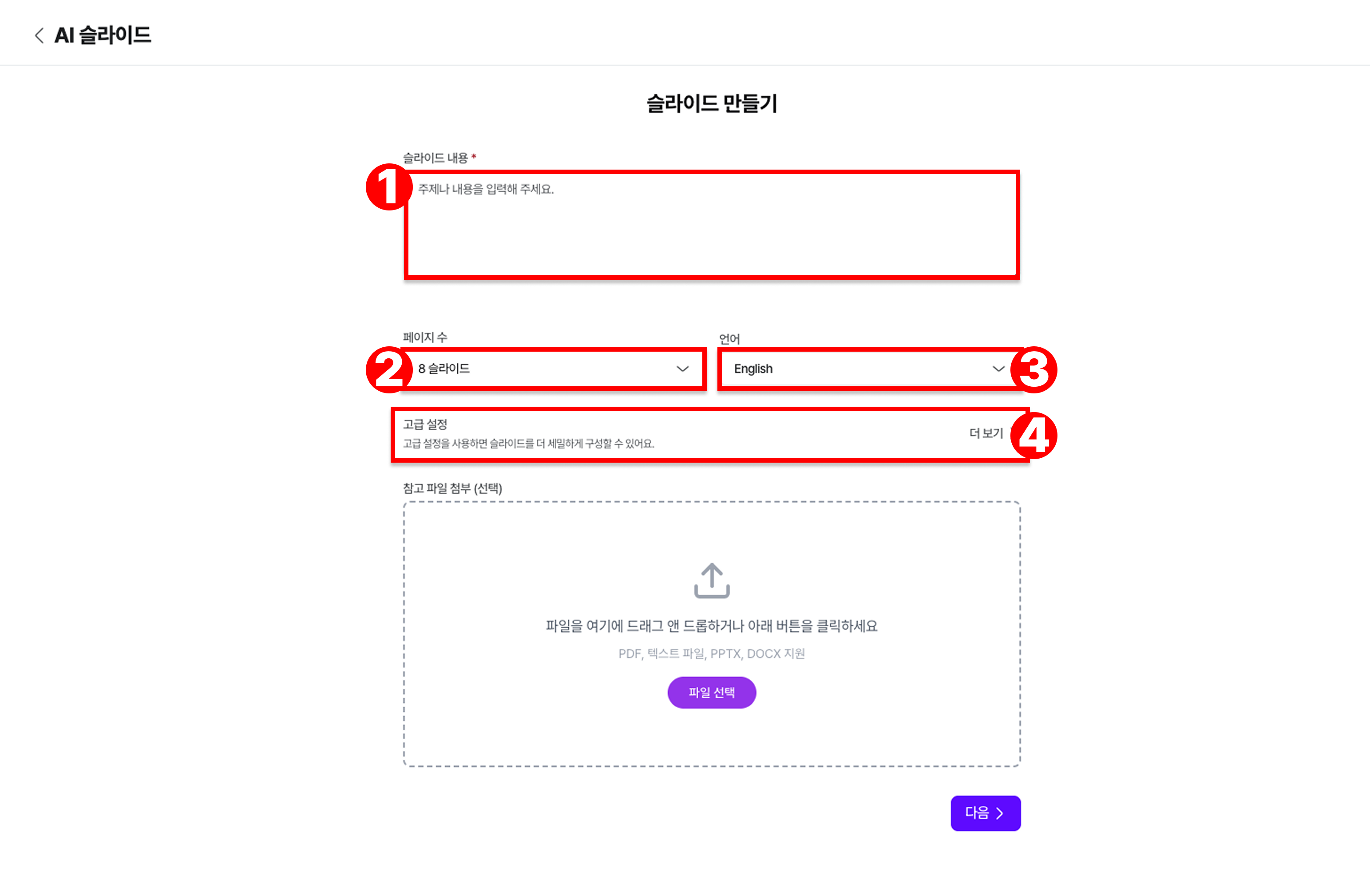
- 생성할 슬라이드의 주제나 내용을 입력해요.
- 생성할 슬라이드의 페이지 수를 설정해요.
-
슬라이드 언어를 설정할 수 있어요.
-
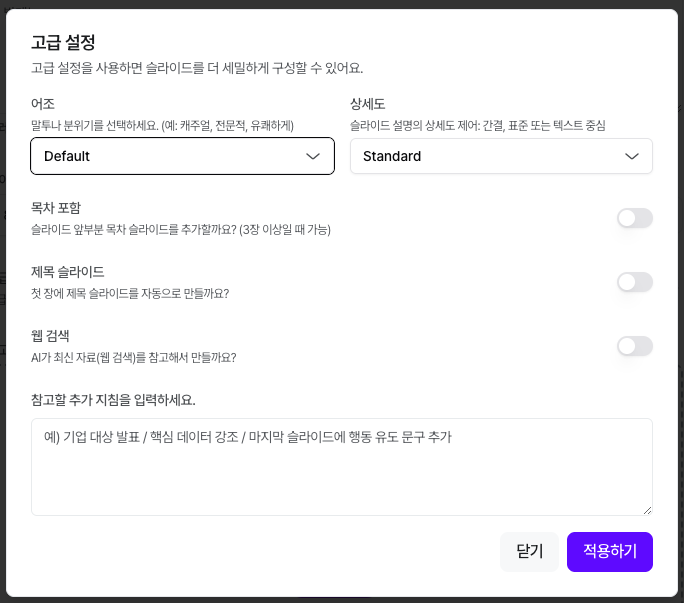
[고급설정]을 통해 슬라이드의 어조나 지침을 설정할 수 있어요.
- 프레젠테이션를 생성할 때 참고할 지원문서(PDF, PPTX, DOCX 지원) 를 넣을 수 있어요.
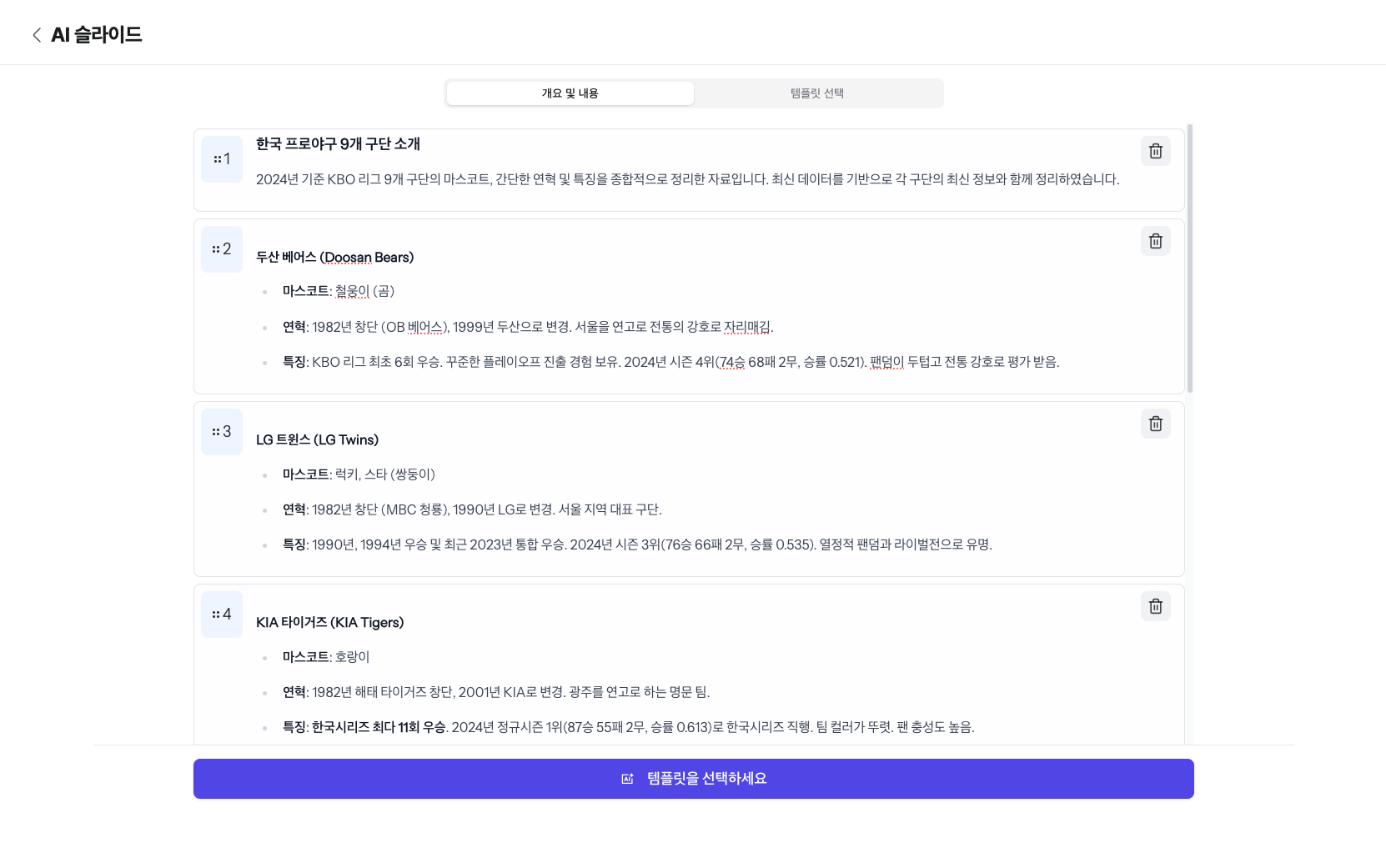
생성 될 슬라이드의 개요 및 내용을 확인할 수 있어요.
변경하거나 추가하고 싶은 내용을 바로 수정할 수 있어요.
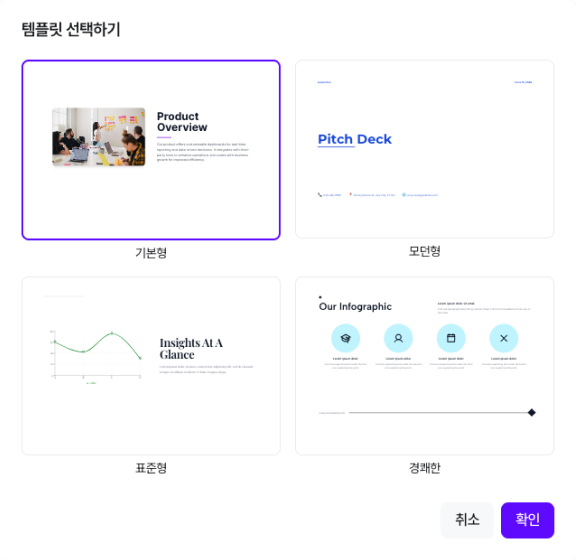
내용에 맞는 템플릿을 선택할 수 있어요.
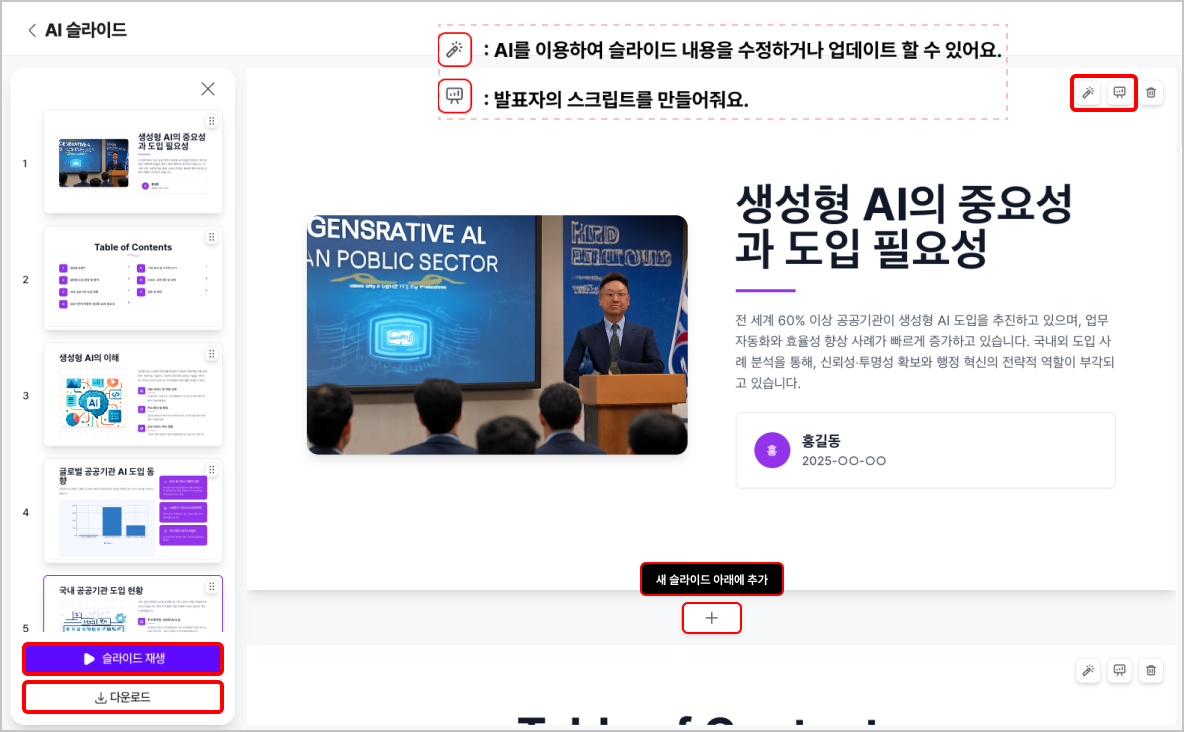
생성된 슬라이드는 AI를 이용하여 내용을 변경하거나 수정할 수 있어요.
[Present] 를 이용하여 생성된 슬라이드를 재생해 확인할 수 있어요.
[ + ] 를 눌러 필요한 슬라이드를 추가할 수 있어요.
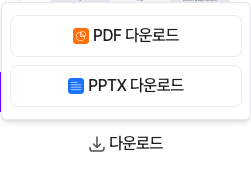
생성 된 슬라이드는 PDF, PPTX 파일로 내려받기 가능
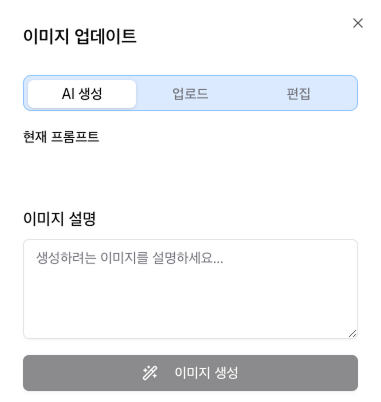
변경하고 싶은 이미지를 눌러 변경할 수 있어요.
AI 생성을 통해 원하는 이미지를 새롭게 생성해 변경하거나, 이미지파일을 업로드할 수 있어요.
2. Nano Banana🍌
- 나노바나나는 구글의 최신 이미지 생성·편집 AI [Gemini 2.5 Flash Image]예요.
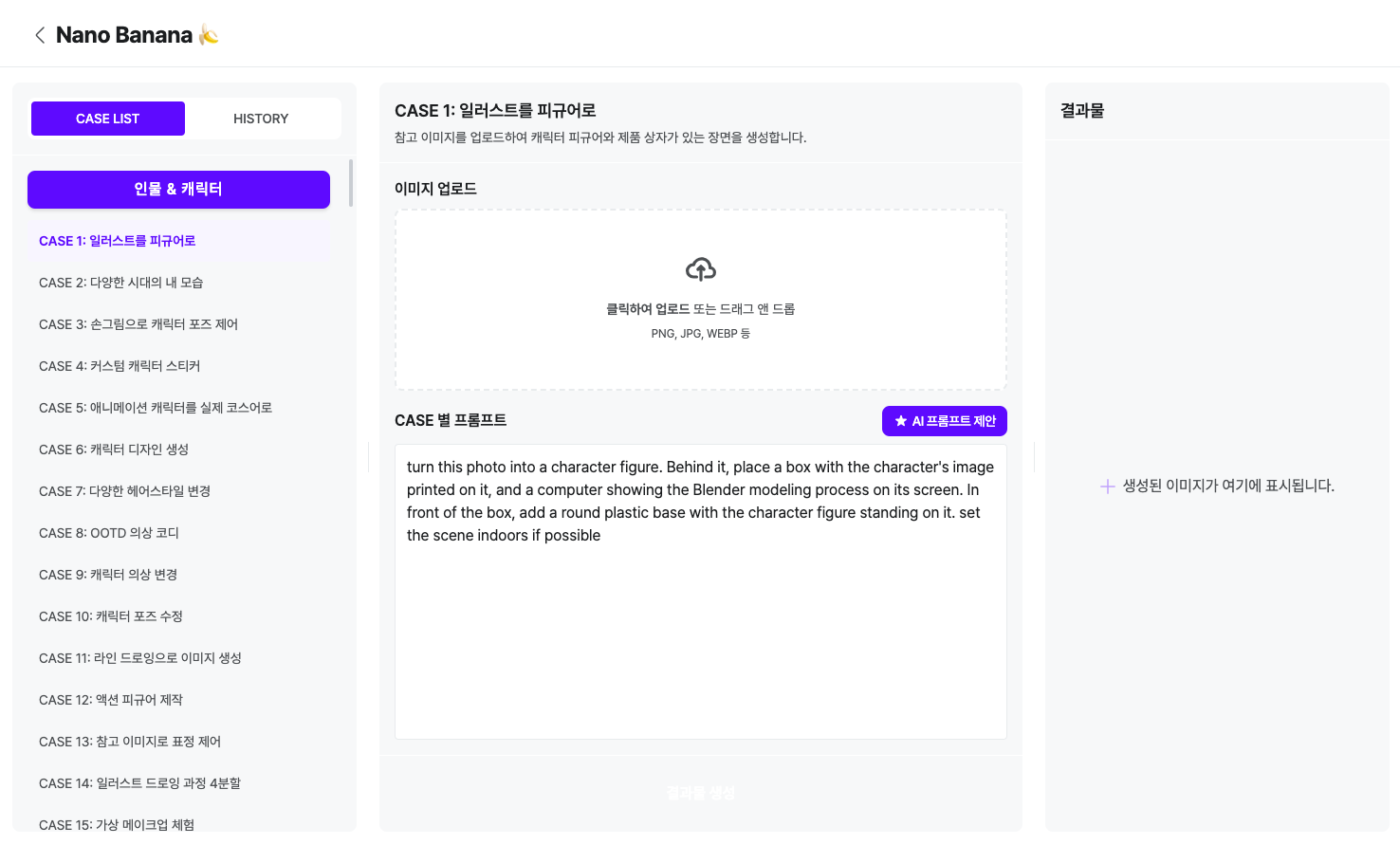
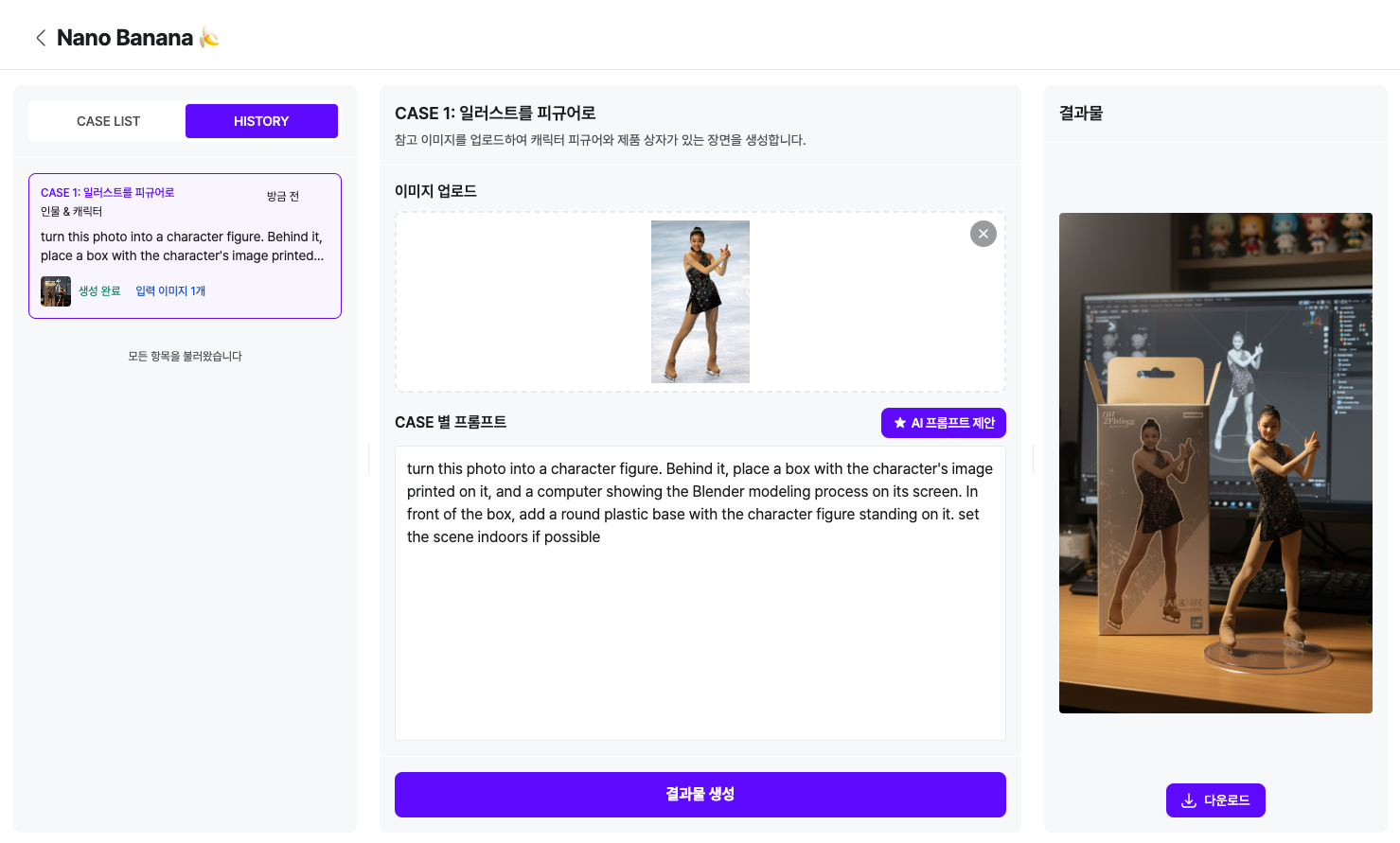
- 나노바나나를 처음 접하더라도 쉽게 시작하실 수 있도록, 여러 분야의 다양한 프롬프트 예시를 준비해 두었어요.
- 원하는 예시를 바로 사용하시거나, 참고해서 나만의 프롬프트로 변형해 볼 수 있어요.
3. 캔버스
- 캔버스는 채팅에서 나온 아이디어를 문서처럼 정리할 수 있는 공간이에요.
- 생성된 문서를 자유롭게 수정·보완할 수 있어, 다양한 업무 문서로 확장이 가능해요.
- 코드 작성, 수정, 실행 예시까지 캔버스 내에서 바로 이어갈 수 있어 개발 작업 효율을 높여줘요.
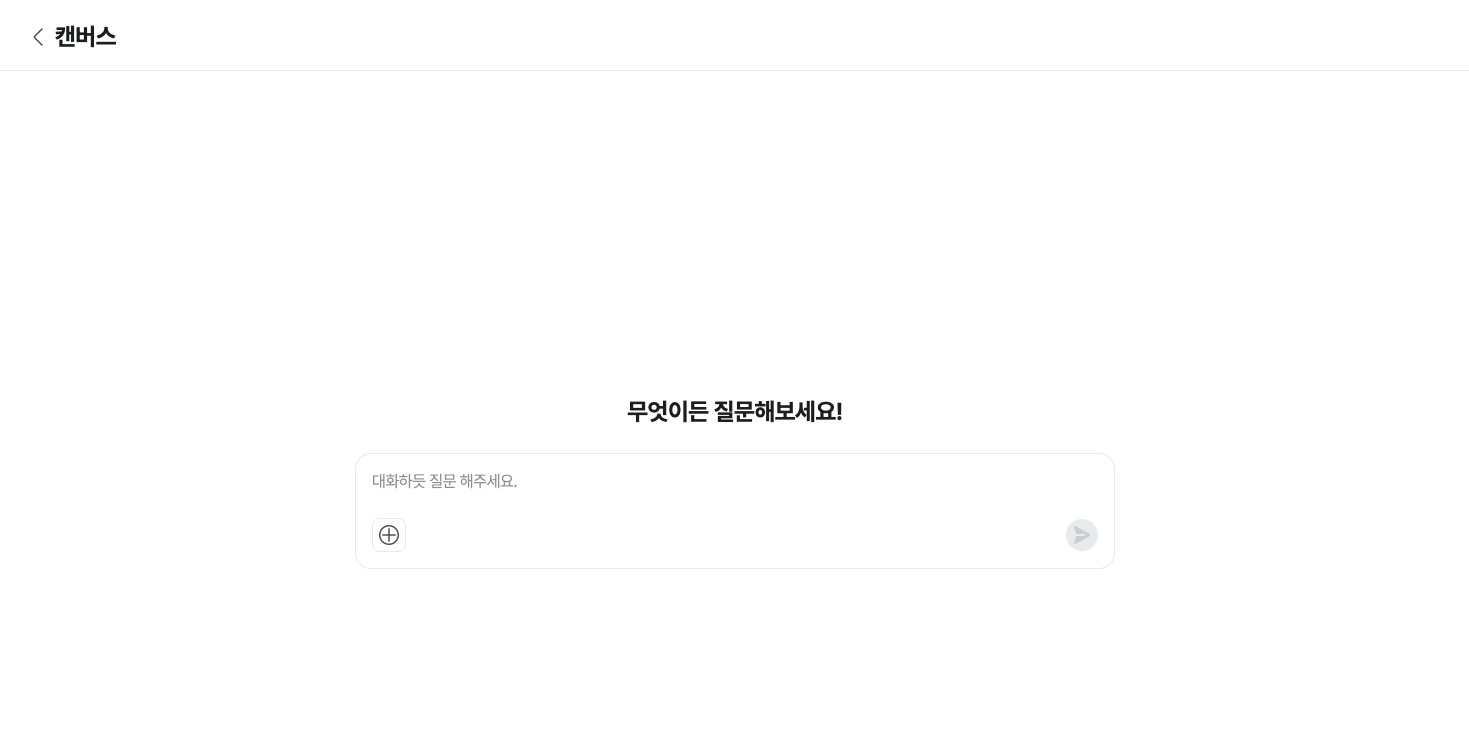
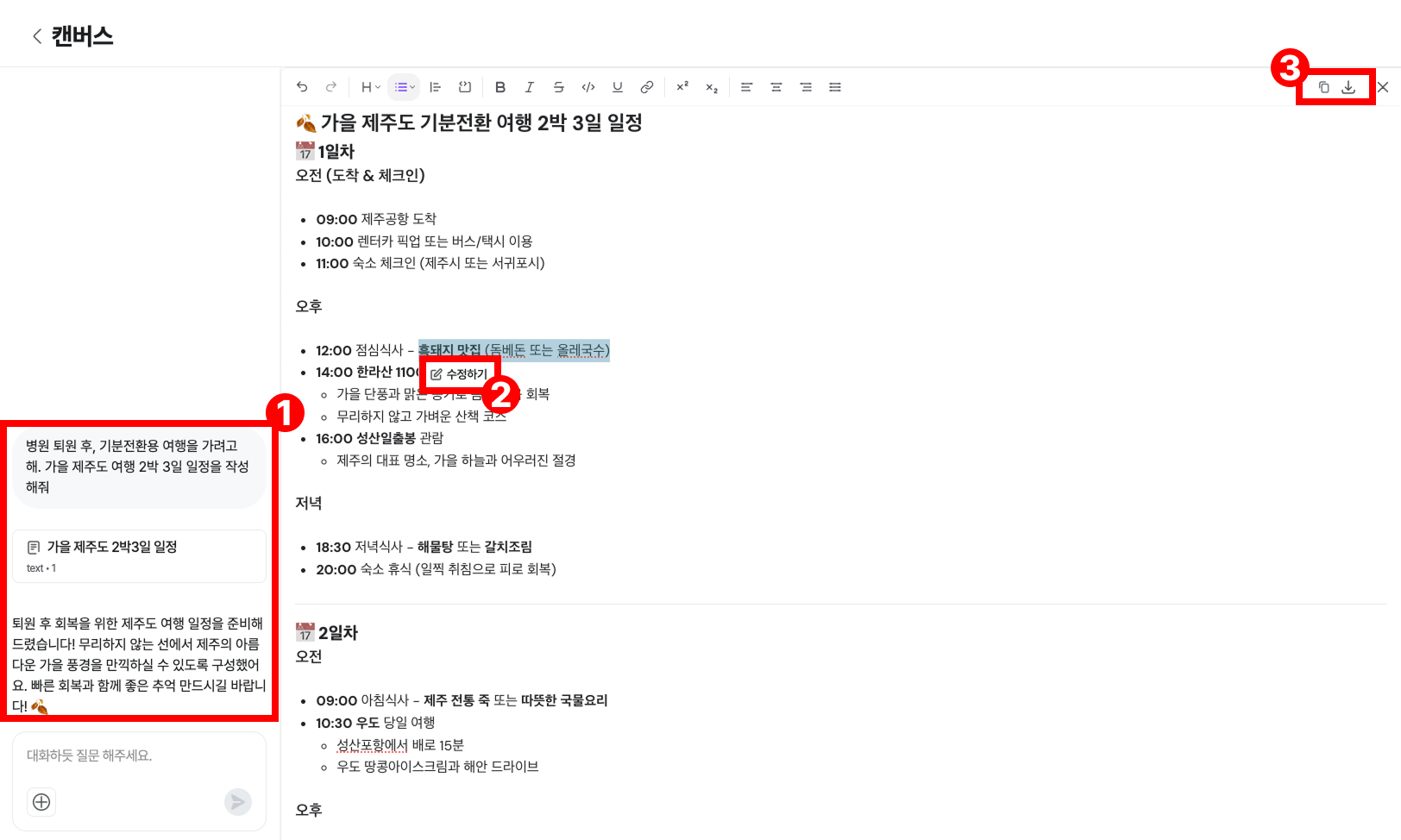
- 채팅창에 보고서, 기획안 등 문서작업을 요청할 수 있어요.
- 오른쪽에서 바로 문서화된 결과를 확인하면서 바로 수정이 가능해요.
- 클립보드에 복사를 하거나, 문서형식으로 다운받아서 저장이 가능해요.
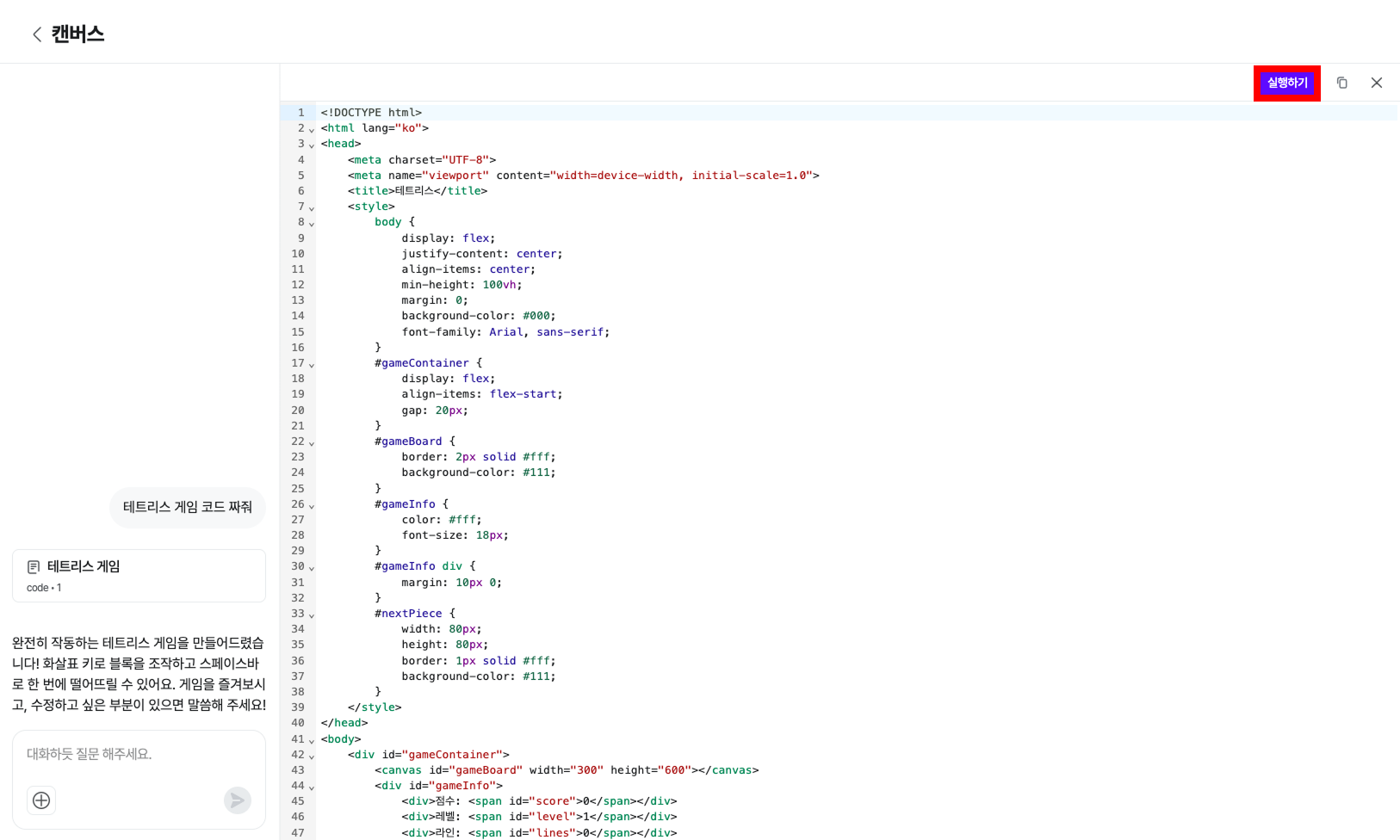
생성된 코드는 캔버스 오른쪽에 바로 표시되며, 필요하실 경우 직접 수정·추가도 가능해요.
캔버스에서 코드를 작성하신 후 상단의 [실행하기] 를 누르시면, 코드가 바로 실행되요.
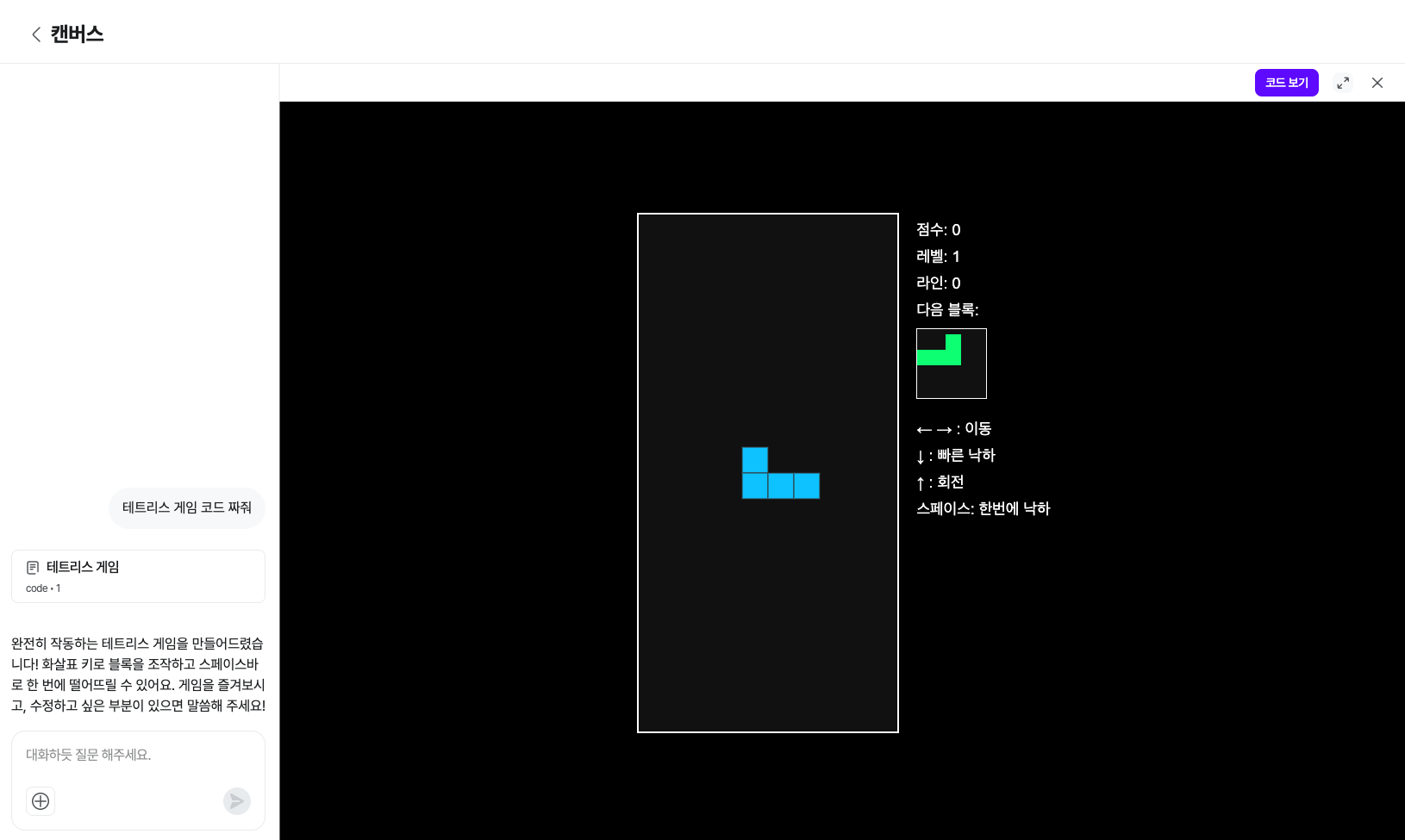
실행 결과는 코드 오른쪽 영역에서 즉시 확인하실 수 있어, 작성한 코드의 동작 여부를 바로 검증할 수 있어요.
필요 시 코드를 수정한 뒤 다시 [실행하기] 를 눌러 반복 실행도 가능해요.
4. AI 기능 목록
4-1. 이미지 & 영상 생성
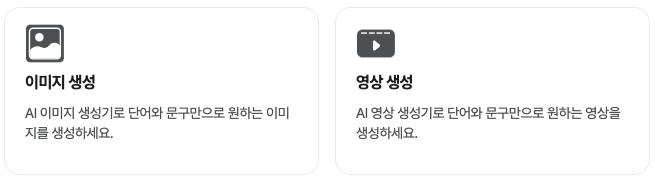
AI 이미지 & 영상 생성기로 단어와 문구만으로 원하는 이미지와 영상을 생성할 수 있어요.
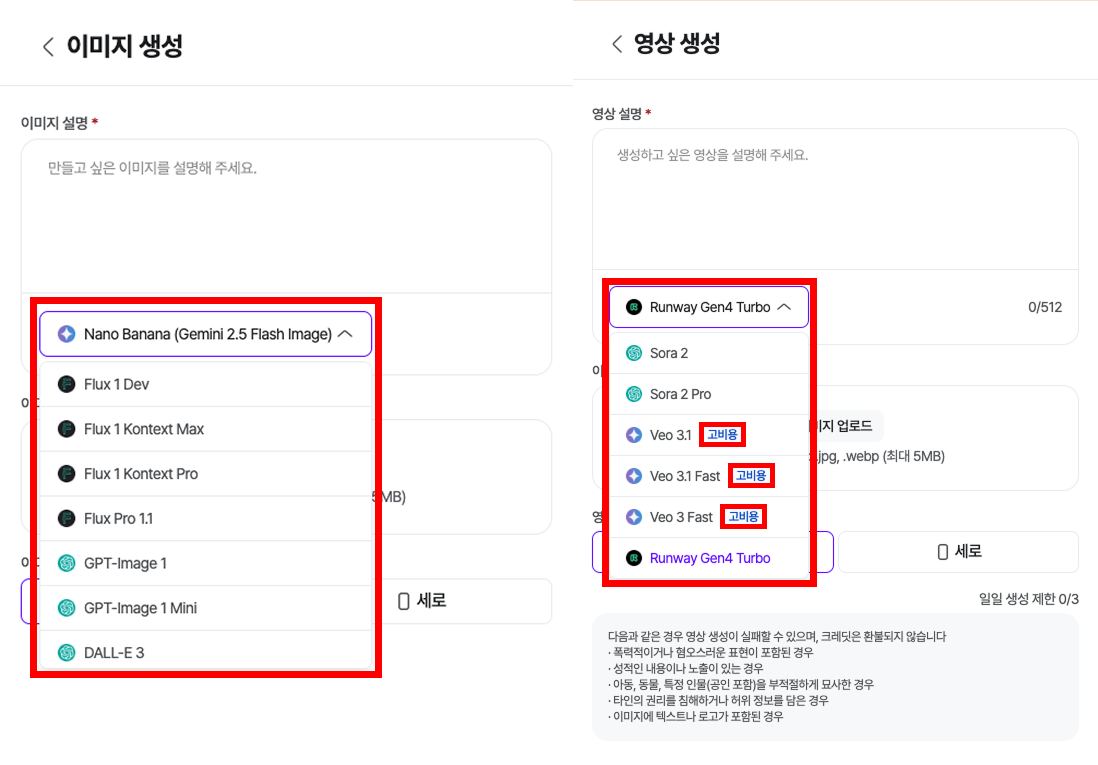
필요한 모델을 선택해 이미지와 영상을 생성할 수 있어요.
영상 생성에서 크레딧 소모가 큰 모델은 표시가 되어 있으니, 확인 후 필요에 맞게 선택해서 크레딧을 적절하게 사용하실 수 있어요.

이미지를 첨부하면 좀 더 자세하고 정확한 결과값이 나올 수 있어요.
4-2. 지식검색(Perplexity AI)
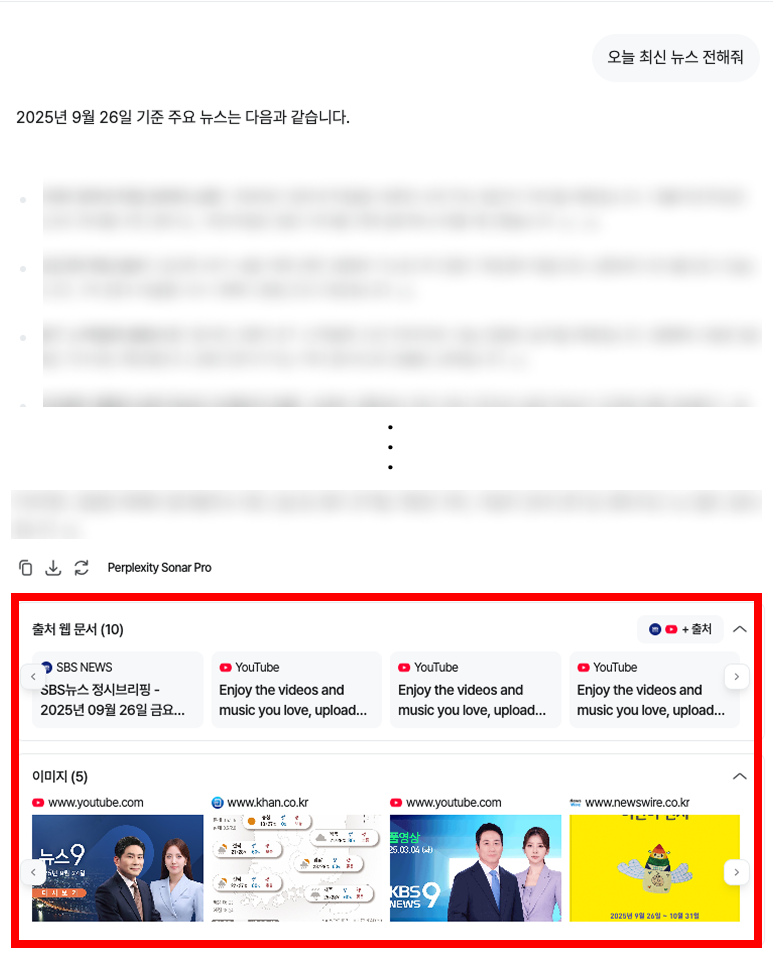
- 지식검색(Perplexity AI)은 질문에 대해 최신 정보와 함께 신뢰할 수 있는 출처를 제시해 주는 도구예요. 필요한 경우 직접 출처를 확인할 수 있어, 빠르고 정확한 정보 탐색이 가능해요.
4-3. 문서(RAG)
- 사용자가 올린 문서에서 관련 내용을 찾아 읽은 뒤, 그 근거를 바탕으로 답변을 생성하는 기능이에요.
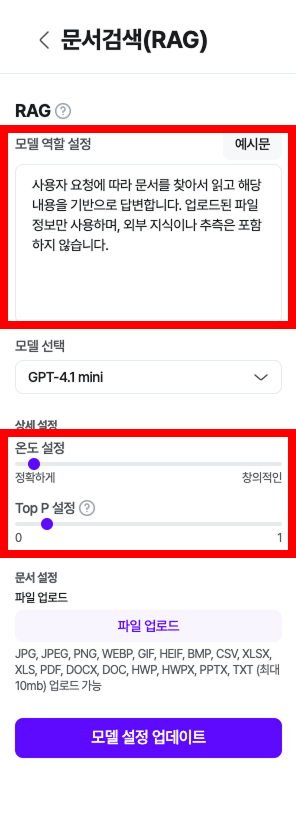
[모델 역할 설정] 은 업로드한 문서를 어떻게 활용해서 답변을 만들지에 대한 답변 스타일·역할 지침을 정해주는 옵션이에요.
[온도 설정] 과 [Top P 설정] 은 답변을 생성할 때 얼마나 다양하고 창의적으로 답할지를 조절하는 기능이에요.
[Top P 설정] 낮게 설정할수록 → 가장 확률이 높은 단어들 위주로 답해서 안정적이고 보수적인 답변이 나와요.
높게 설정할수록 → 확률이 낮은 단어도 포함시켜 좀 더 **다양하고 창의적**인 답변을 해요.
[온도설정] 낮게 설정할수록 → 정확하고 일관된 답변을 하려고 해요.
높게 설정할수록 → **더 창의적이고 다양한 표현**을 시도해요.
4-4. 대화기록
- 음성파일을 업로드하여 내용을 요약하거나, 원하는 정보를 추출해요.
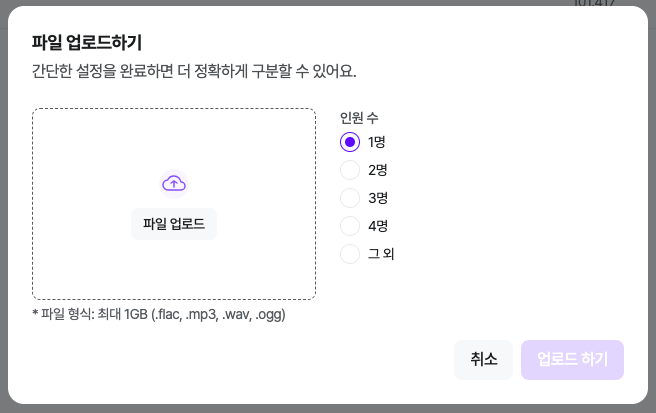
음성파일을 업로드하면서, 음성 속 대화인원수를 선택할 수 있어요.
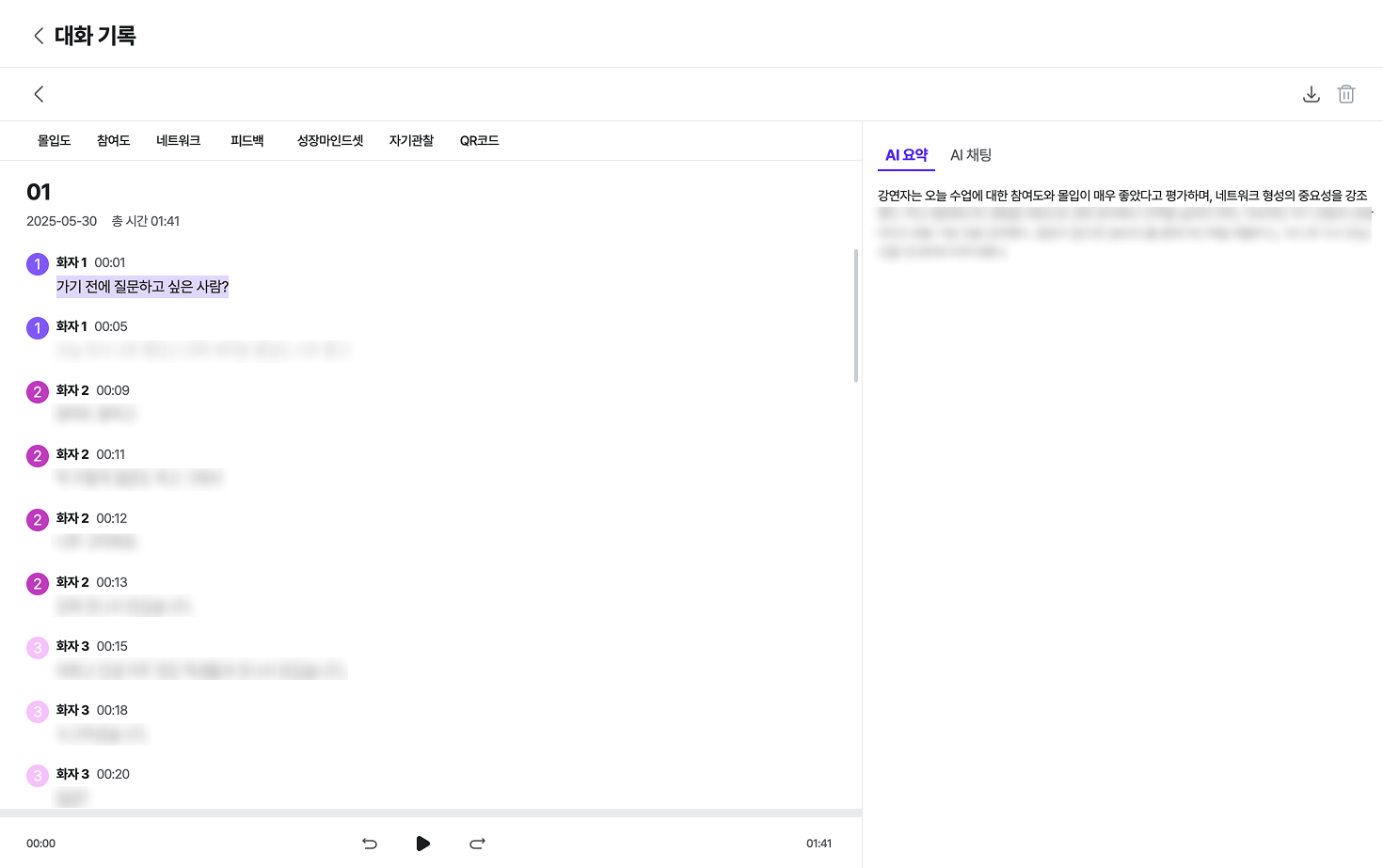
대화내용을 시간과 화자별로 인식해 추출해줘요.
AI요약을 통해 대화내용을 요약할 수 있고, AI채팅을 통해서 대화내용 중 원하는 부분만 추출할 수 있어요.
-
AI 텍스트 탐지기 : AI가 생성한 텍스트인지 아닌지 구분해줘요.
-
AI 요약 : 유튜브 영상 링크를 업로드하면 요약해줘요.
❗ 동영상 요약은 자막이나 스크립트가 있어야 이용할 수 있어요. 자막이 없거나 음성이 불분명한 경우에는 요약 품질이 떨어질 수 있어요.
- 실시간 음성 대화 : AI와 실시간으로 대화할 수 있어요.
Note
이전으로
템플릿 더 알아보기