템플릿 더 알아보기
목차
템플릿 사용하기
스토어 템플릿 수정하기
템플릿 만들기
제작한 템플릿 공유하기
Note
템플릿 이란? 타임리가 제공하는 AI 도구입니다. 주어진 빈 칸이나 목록에 원하는 [프롬프트]를 입력하면 더 편리하게 결과를 얻을 수 있어요!
✅ AI가 익숙하지 않은 사용자도 템플릿을 이용해 효율적으로 활용
✅ 자주 사용하는 프롬프트를 템플릿으로 만들어 작업 시간 단축
1. 템플릿 사용하기
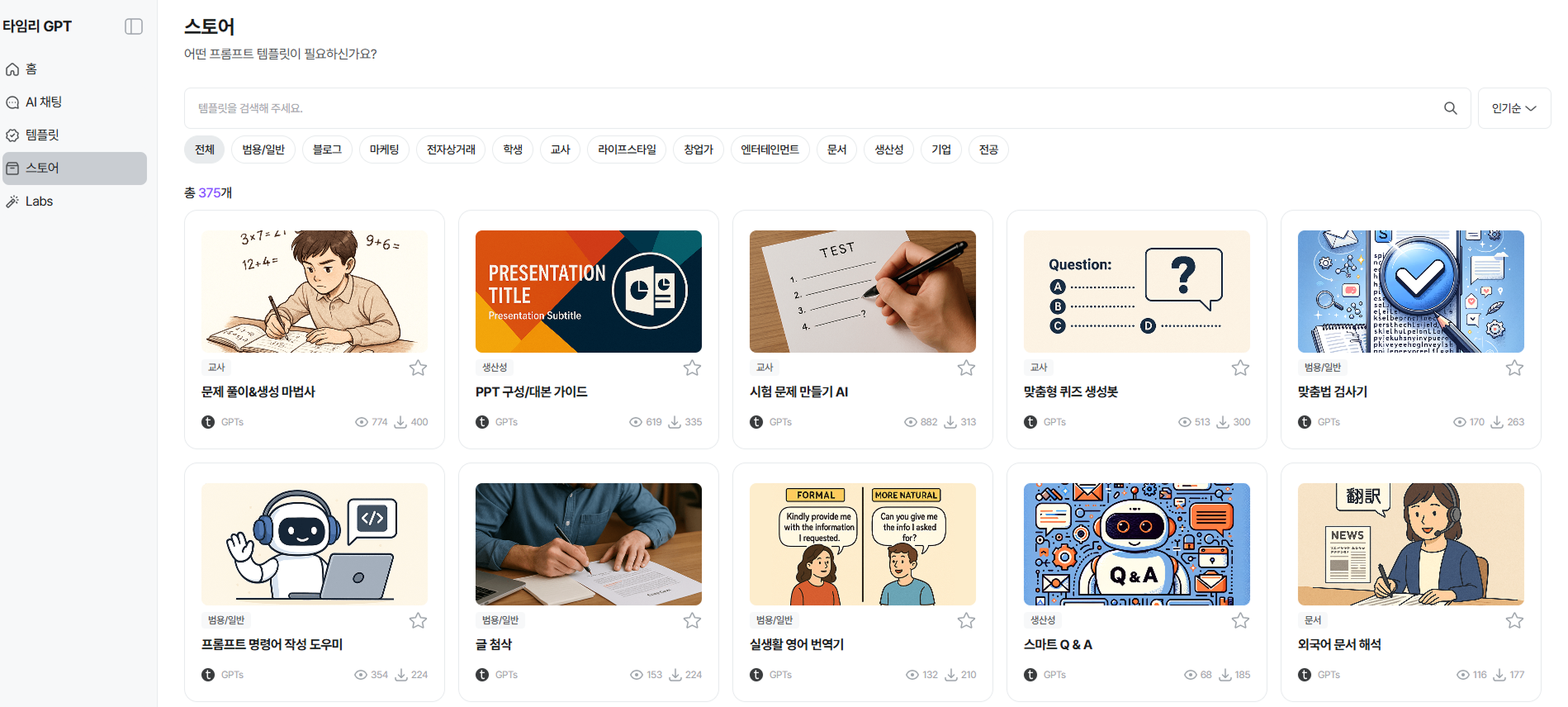
타임리에서 이미 제작한 템플릿을 [스토어]에서 만날 수 있어요.
원하는 템플릿이 보이면 클릭!
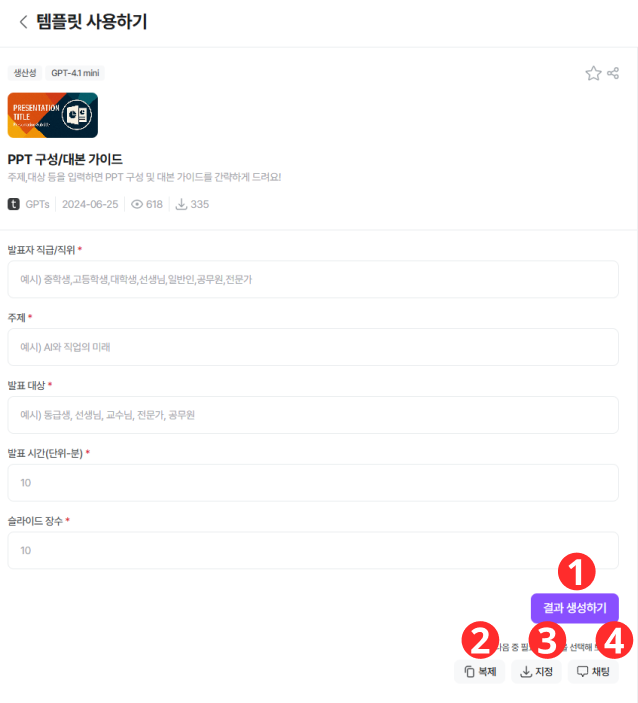
- 원하는 템플릿의 각 프롬프트를 입력한 후, 버튼을 누르면 결과가 나와요. (누를 때마다 결과가 달라져요)
- 일부 프롬프트나 LLM모델 등 수정을 하고 싶다면 클릭 (👇자세한 방법은 2번에서 만나요👇)
- 그룹 추천 프롬프트에 넣고 싶으면 클릭
- AI 채팅방에서 답변을 받은 뒤 추가 작업을 원하면 클릭
2. 스토어의 템플릿 수정하기
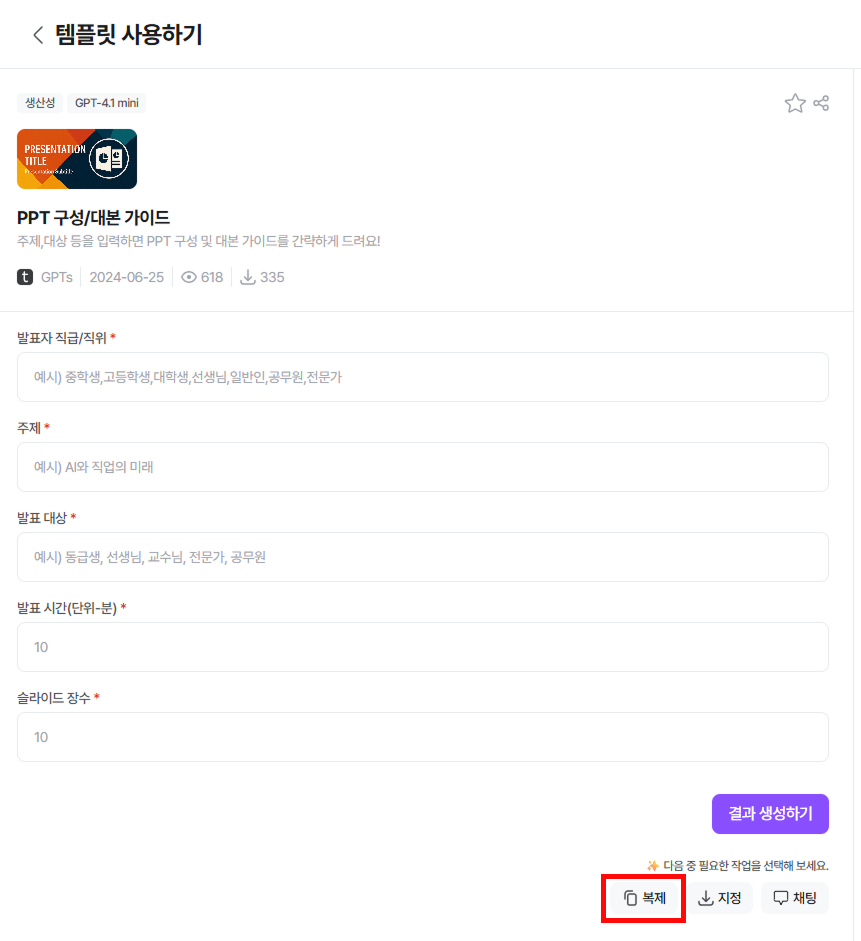
[스토어]의 템플릿 중, 명령어나 LLM 모델 등을 변경하고 싶다면 [복제]클릭
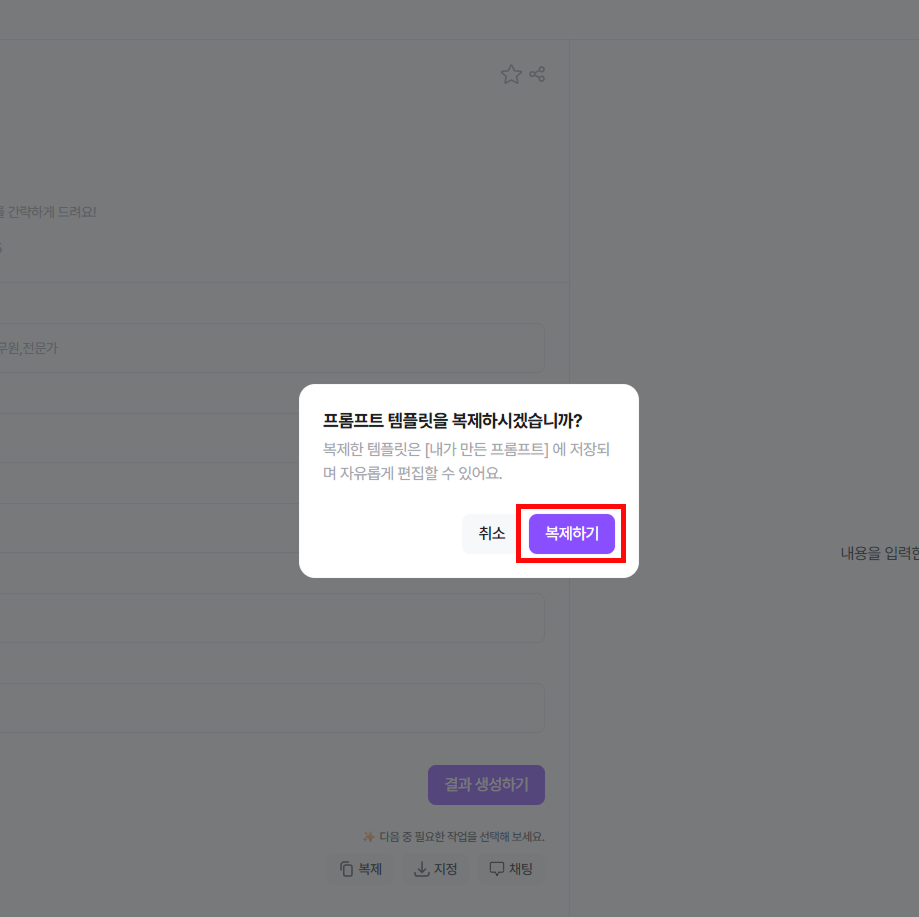
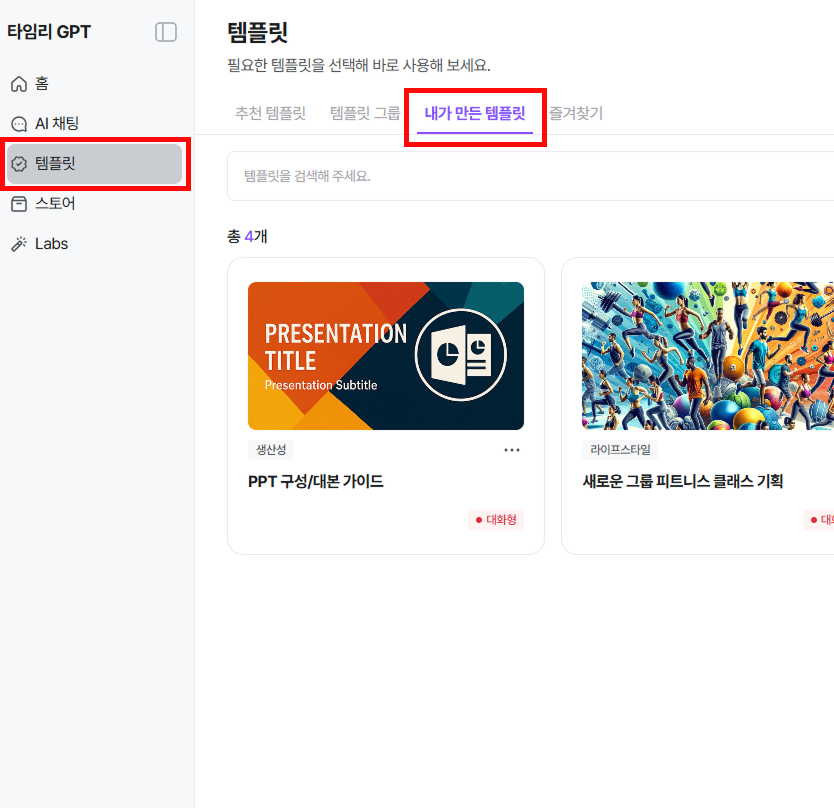
복제 된 템플릿은 [템플릿]-[내가 만든 템플릿]의 가장 앞에서 만날 수 있어요
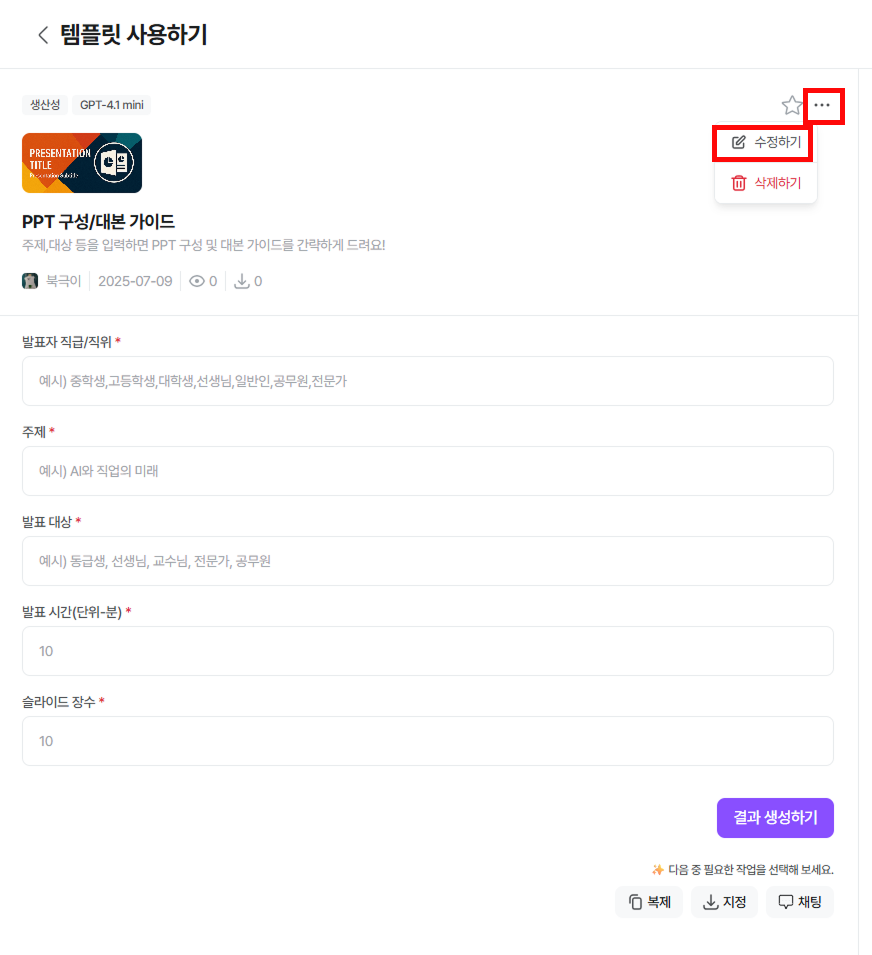
[…]-[수정하기] 클릭
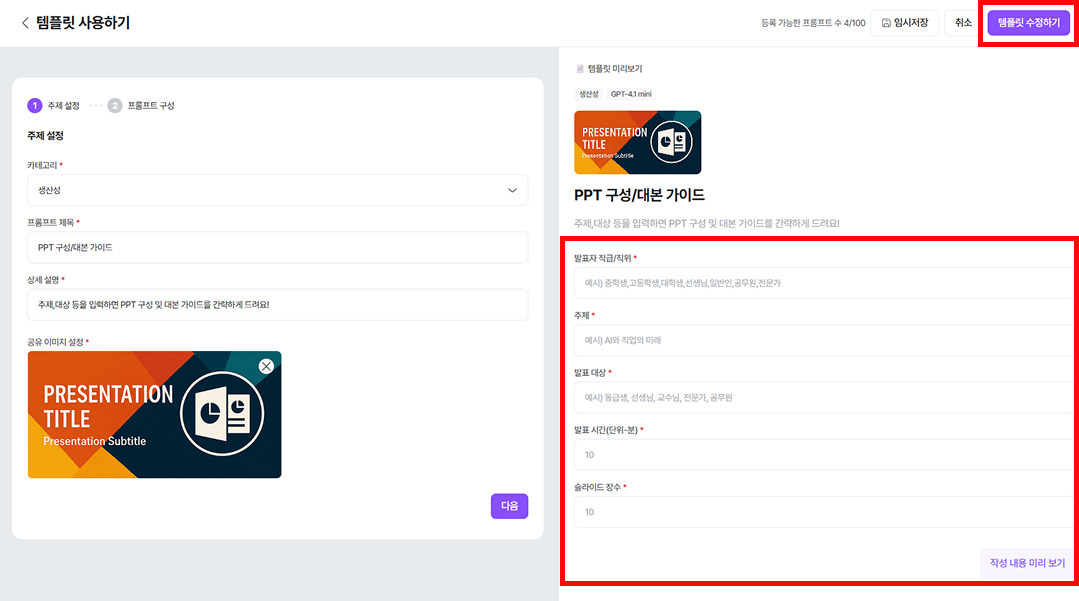
- 원하는 방향으로 수정 완료 후, 예시 프롬프트를 입력해 [작성 내용 미리 보기] 클릭
- 결과가 마음에 들면, 우상단 [템플릿 수정하기] 클릭하면 완료 ★
도움말:
입력 필드란? 사용자가 입력할 [프롬프트]를 입력하는 공간이에요. 입력하는 내용에 따라 답변이 변경됩니다.
AI에게 명령할 내용이란? 입력 필드에 따라 AI가 어떤 답변을 생성해야 할지 구체적이고 정확한 문장으로 명령해야 해요.
예시) 너는 OOOO 전문가야 ~~~~
3. 내가 직접 템플릿 만들기
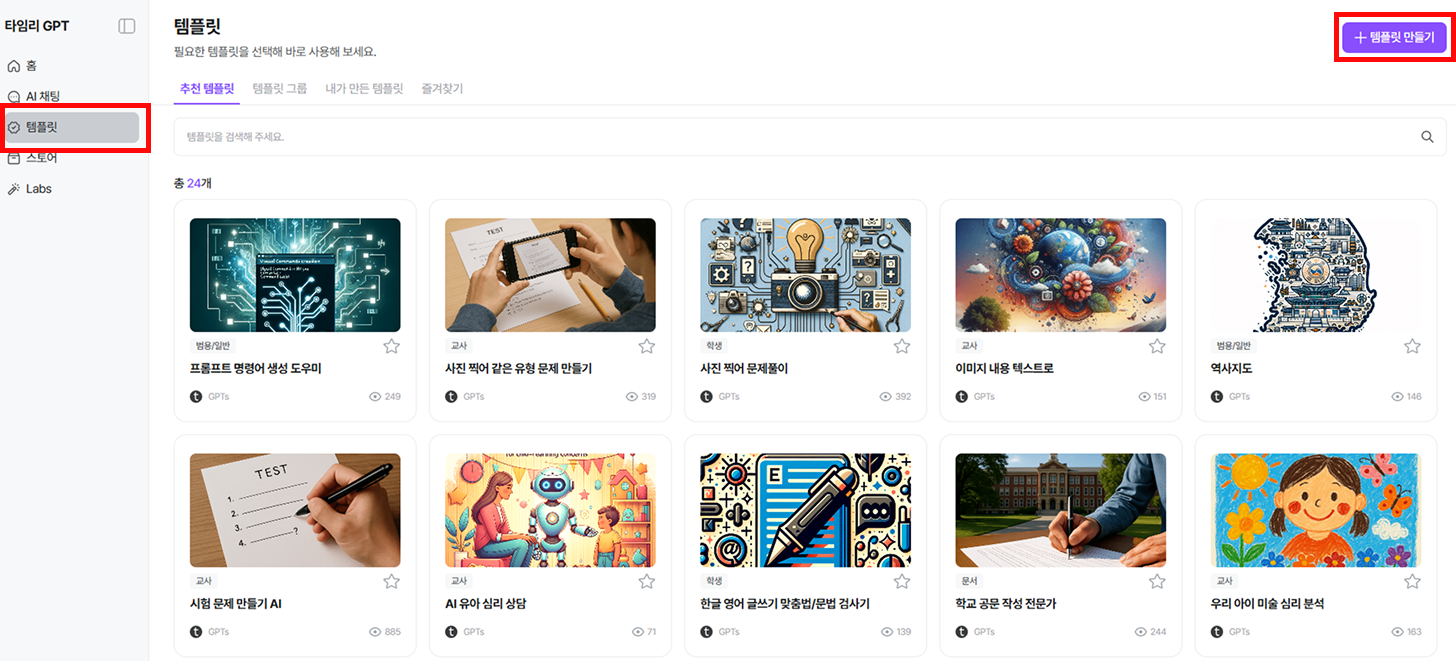
직접 템플릿을 만들고 싶다면, [템플릿]-[템플릿 만들기] 클릭
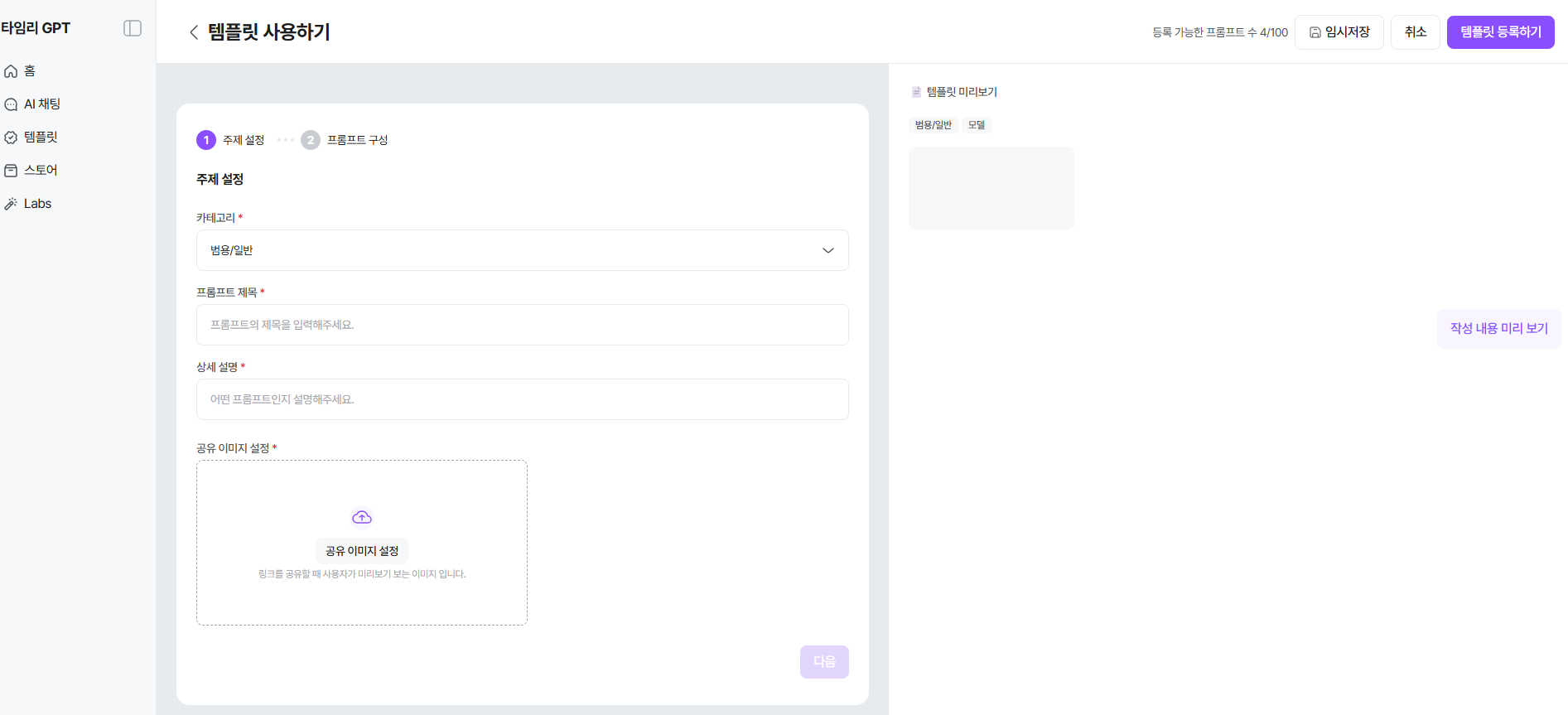
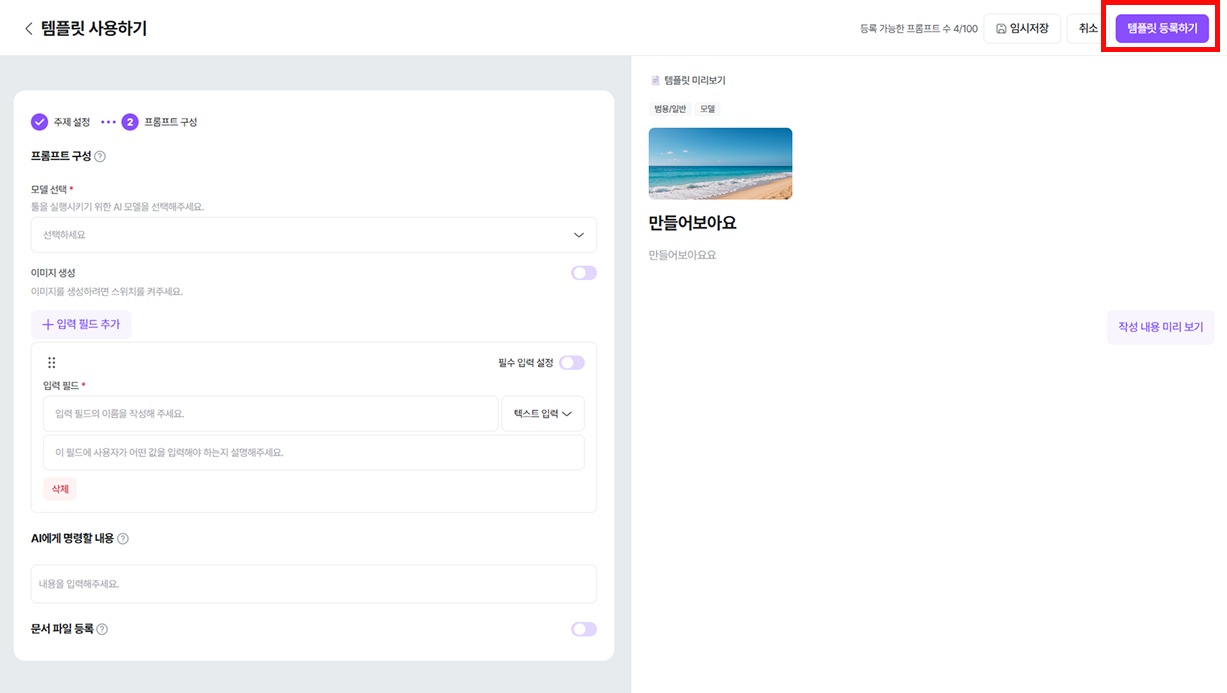
LLM 모델 설정과 입력 필드값, 명령어 등을 입력 후, [템플릿 등록하기] 누르면 완료
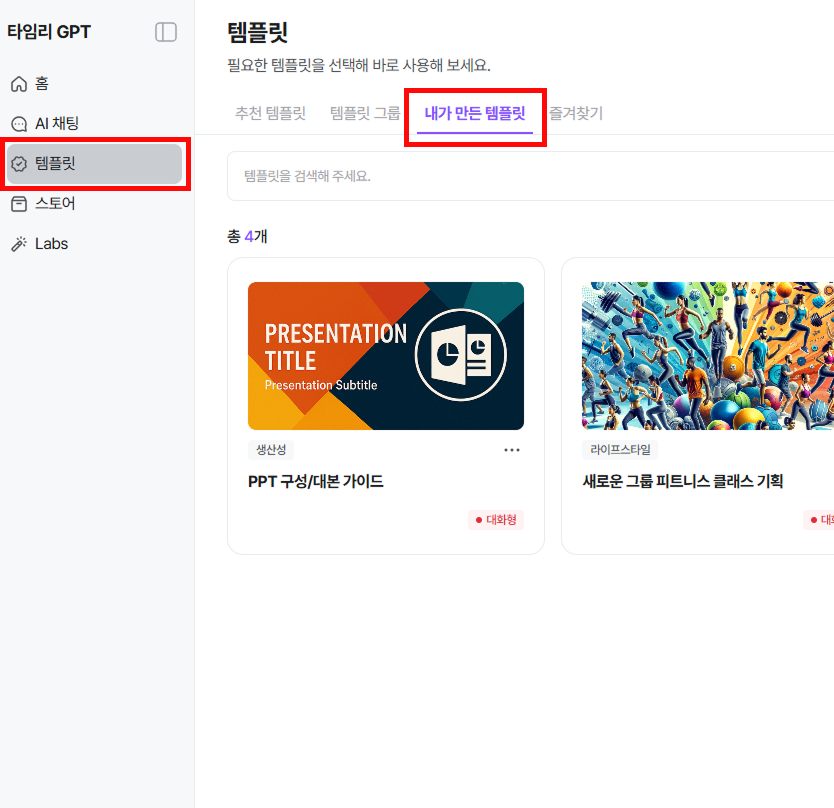
제작한 템플릿은 [템플릿]-[내가 만든 템플릿]의 가장 앞에서 만날 수 있어요
Note
내가 사용한/만든 템플릿은 나만 볼 수 있어요
3-2. 내가 수정한/만든 템플릿 공유하기(템플릿 지정)
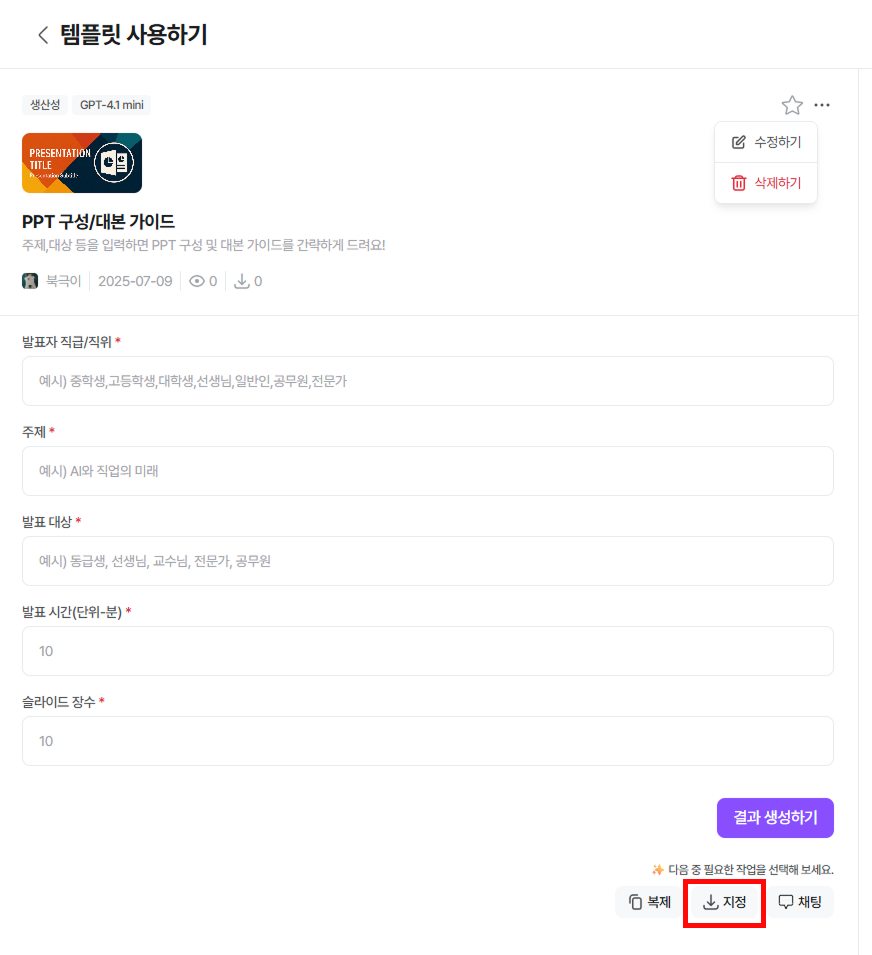
내가 수정한/만든 템플릿을 다른 사람과 공유하고 싶다면, [지정] 클릭
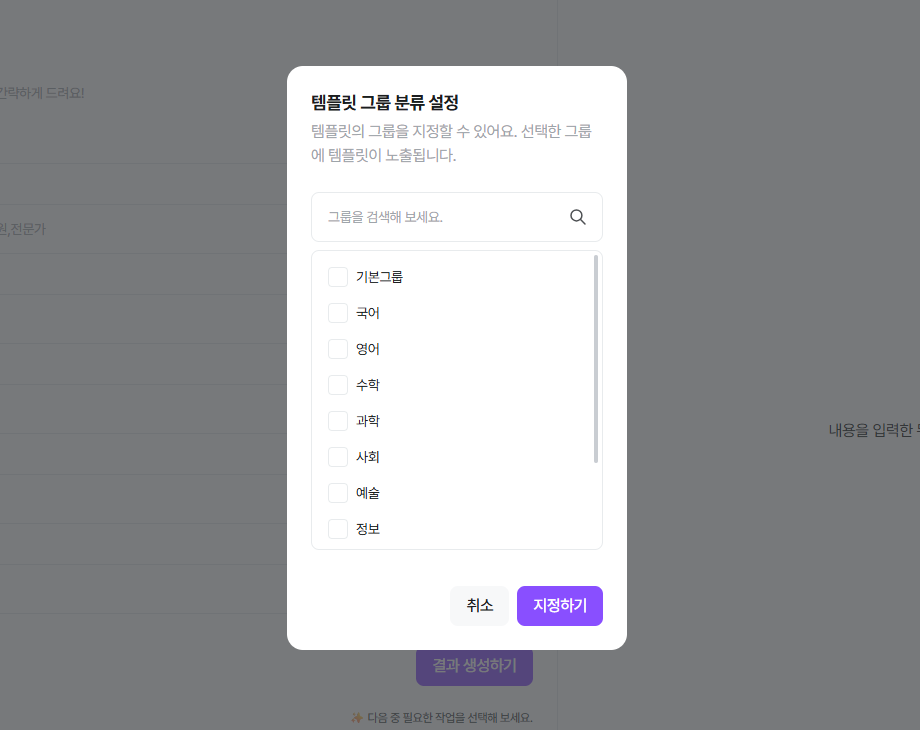
보여지고 싶은 그룹 클릭 후, [지정하기] 클릭
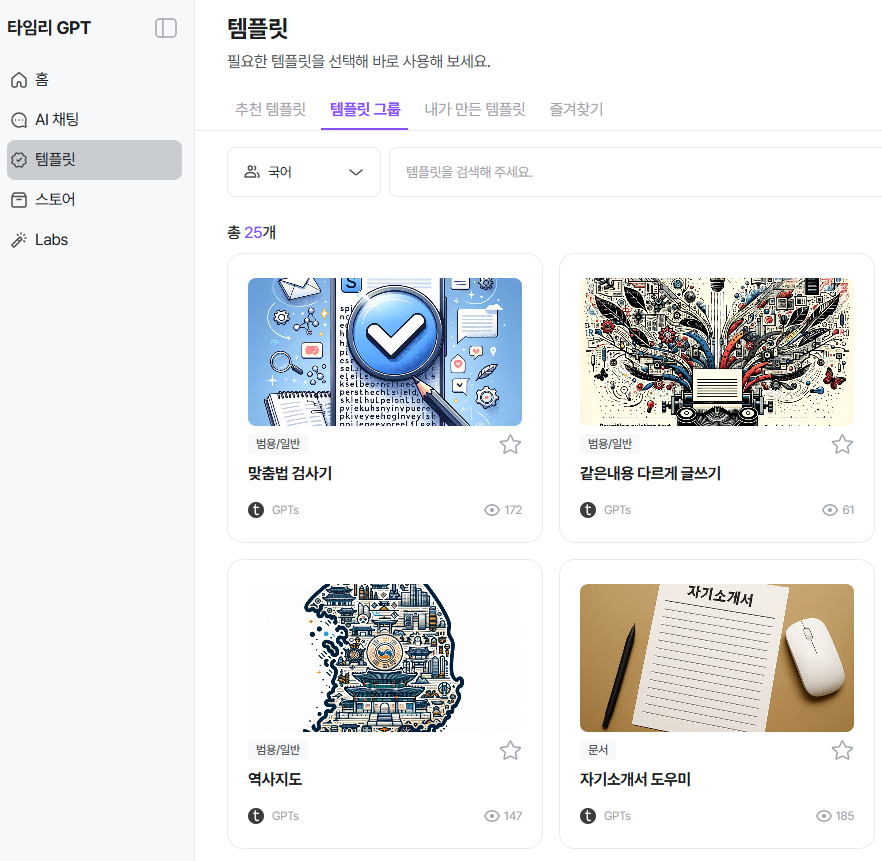
[템플릿]-[템플릿 그룹]에서 볼 수 있어요
Note
이전으로
서비스 활용하기
Note
다음으로
Labs 더 알아보기