템플릿/챗봇
템플릿은 입력 양식을 채워 결과를 생성하는 도구이고, 챗봇은 설정한 지침을 바탕으로 대화하는 도구예요.
템플릿 사용
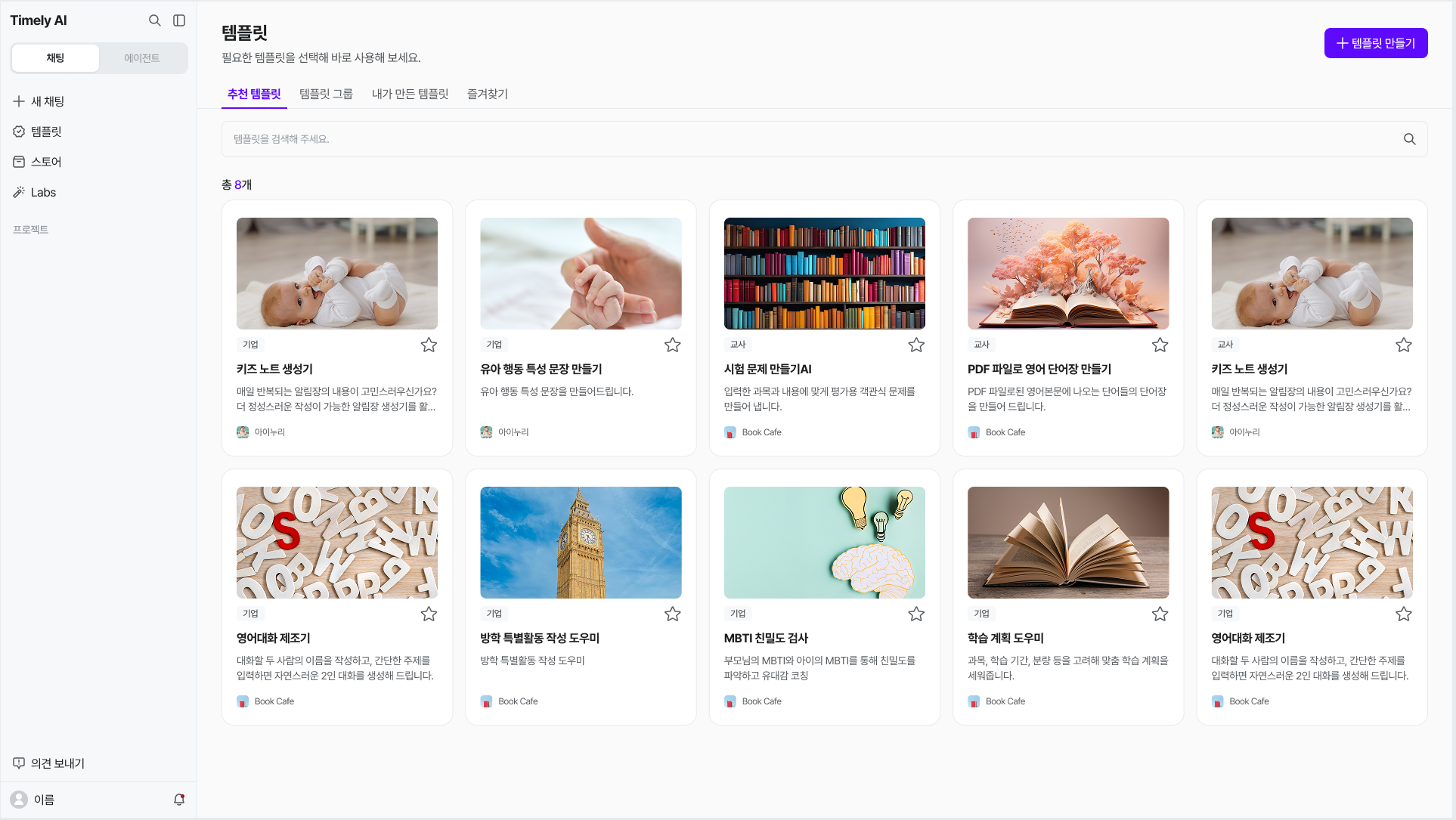
왼쪽 [템플릿]에서 원하는 항목을 찾아 열어요. 목록에서는 템플릿과 챗봇을 구분해 확인할 수 있어요.
| 탭 | 확인할 내용 |
|---|---|
| 추천 템플릿 | 추천된 템플릿 |
| 템플릿 그룹 | 그룹별로 분류된 템플릿 |
| 내가 만든 템플릿 | 직접 만들거나 복제한 템플릿 |
| 즐겨찾기 | 즐겨찾기로 등록한 템플릿 |
검색창에 이름이나 검색어를 입력해 찾을 수도 있어요. 아직 항목이 없으면 해당 탭에 빈 목록 안내가 표시돼요.
결과 생성
- 사용할 템플릿을 선택해요. 스토어의 템플릿 카드에서도 사용 화면을 열 수 있어요.
- 별표가 표시된 필수 입력란을 채워요. 입력 항목은 템플릿마다 달라요.
- [결과 생성하기]를 누르고 결과를 확인해요. 다시 생성하면 답변이 달라질 수 있어요.
아래 화면은 입력란, 결과 영역, 후속 작업 버튼의 위치를 보여주는 예시예요.
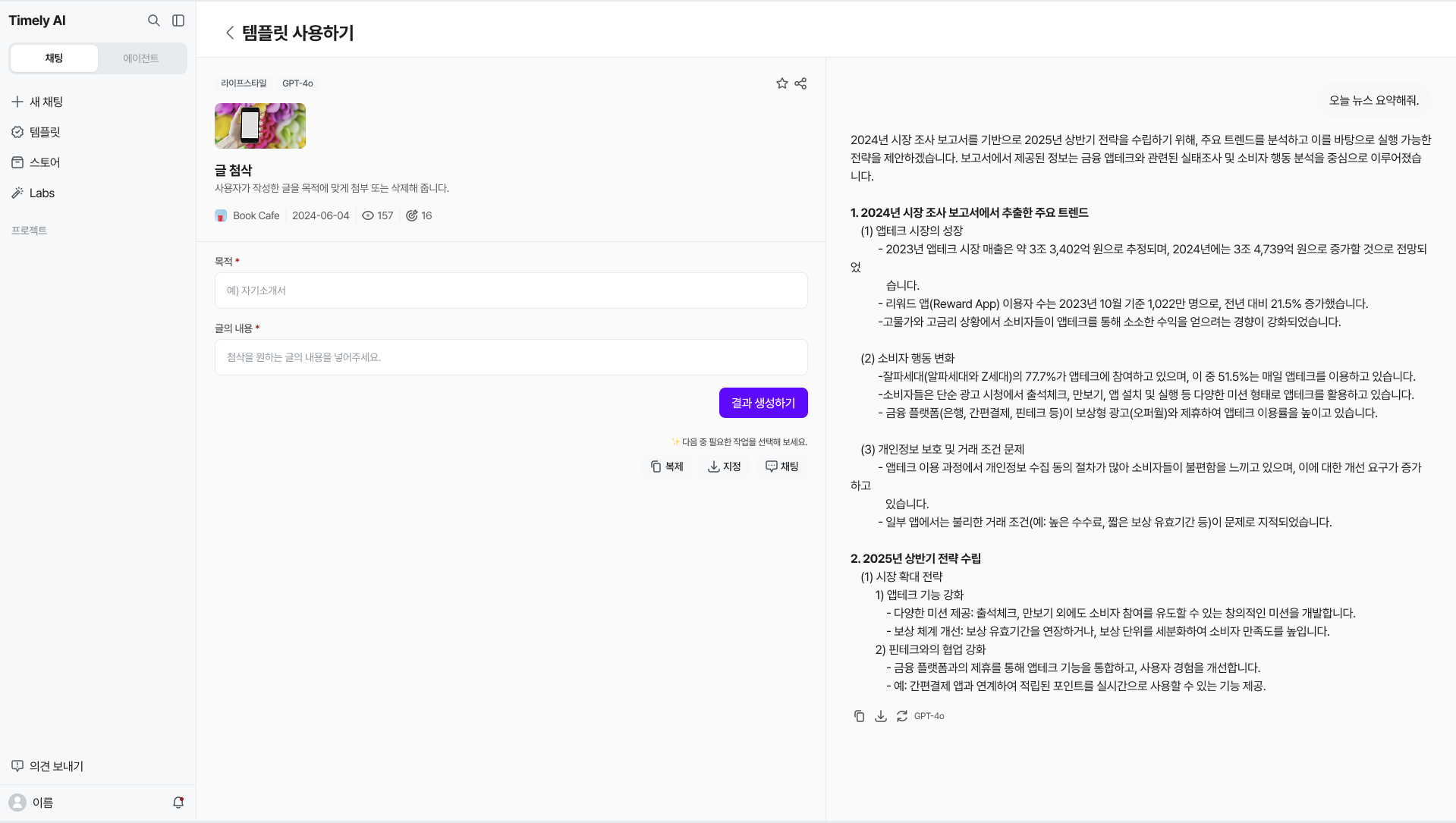
- [복제]: 원본을 바탕으로 별도의 템플릿을 만들어 수정할 때 사용해요.
- [지정]: 함께 사용할 그룹을 선택해 템플릿을 공유해요.
- [채팅]: 결과에 관해 대화를 이어갈 때 사용해요.
- 즐겨찾기: 상단의 즐겨찾기 버튼으로 등록 상태를 관리해요. 등록된 화면에는 [즐겨찾기 해제하기]가 표시돼요.
문서 처리
문서를 사용하는 템플릿에서는 변환·분석 상태를 확인해 주세요. 진행중·실패·완료 표시와 안내 문구를 구분해서 확인해요.
문서 분석 완료는 템플릿 결과 생성 완료와 달라요. “문서 분석이 완료되었습니다” 안내가 나오면 필요한 입력란을 채운 뒤 [결과 생성하기]를 눌러요.
복제·수정
- 템플릿 사용 화면에서 [복제]를 선택하고 복제를 진행해요.
- 복제본은 [내가 만든 템플릿]에서 찾아요.
- 카드의 더보기(…) → [수정하기]로 편집 화면을 열어요.
- 모델·입력 필드·AI 지침을 수정하고 [작성 내용 미리 보기]로 결과를 확인해요.
- 수정 내용을 저장해요. 원본이 아닌 복제본에 반영돼요.
더보기 메뉴의 [삭제하기]는 수정과 다른 작업이므로 선택할 항목을 확인해 주세요.
템플릿 만들기
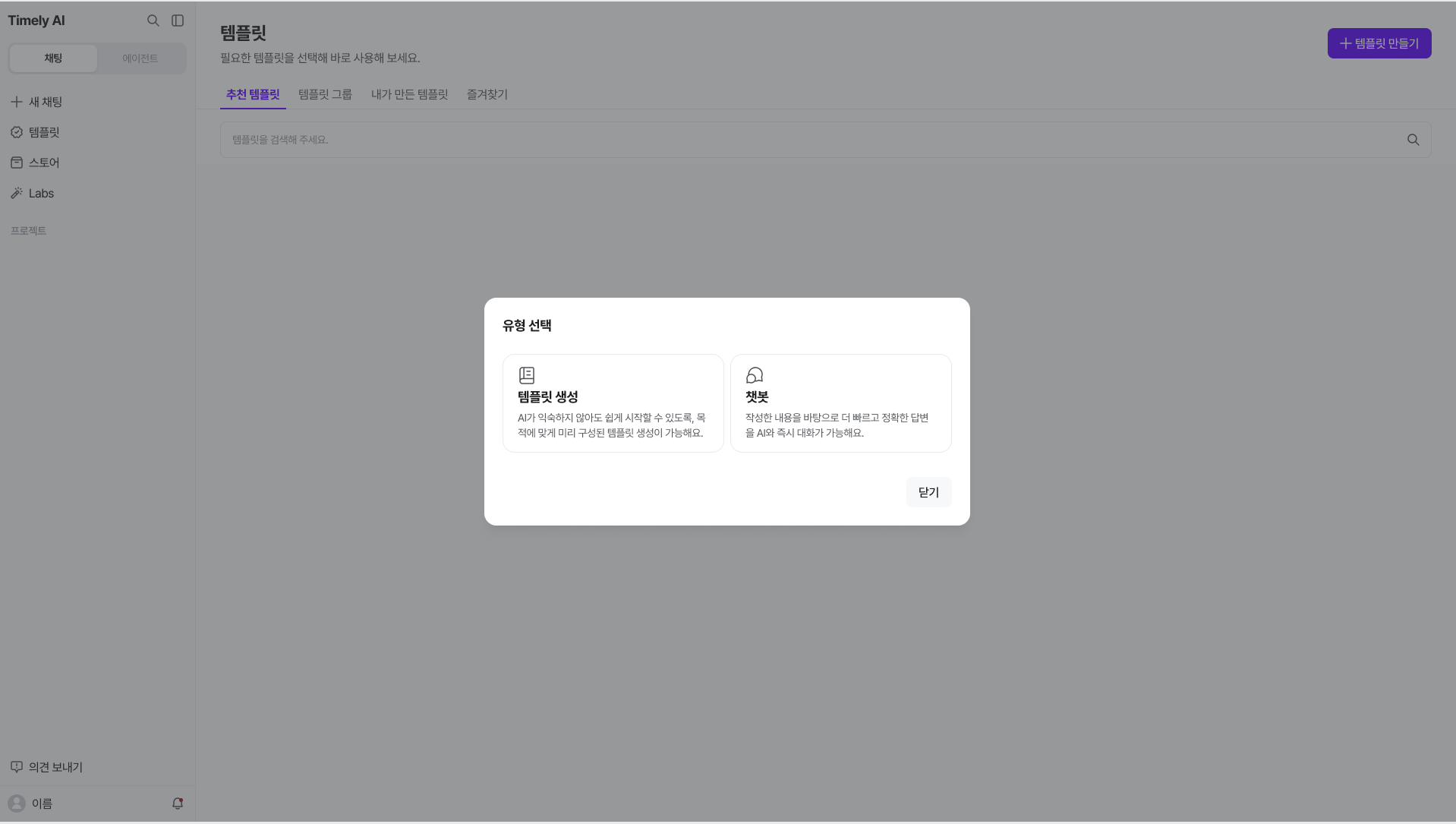
화면 상단의 [+ 템플릿 만들기]를 누르고, [유형 선택]에서 [템플릿 생성]을 선택해요. 챗봇을 만들려면 같은 창에서 [챗봇]을 선택해요.
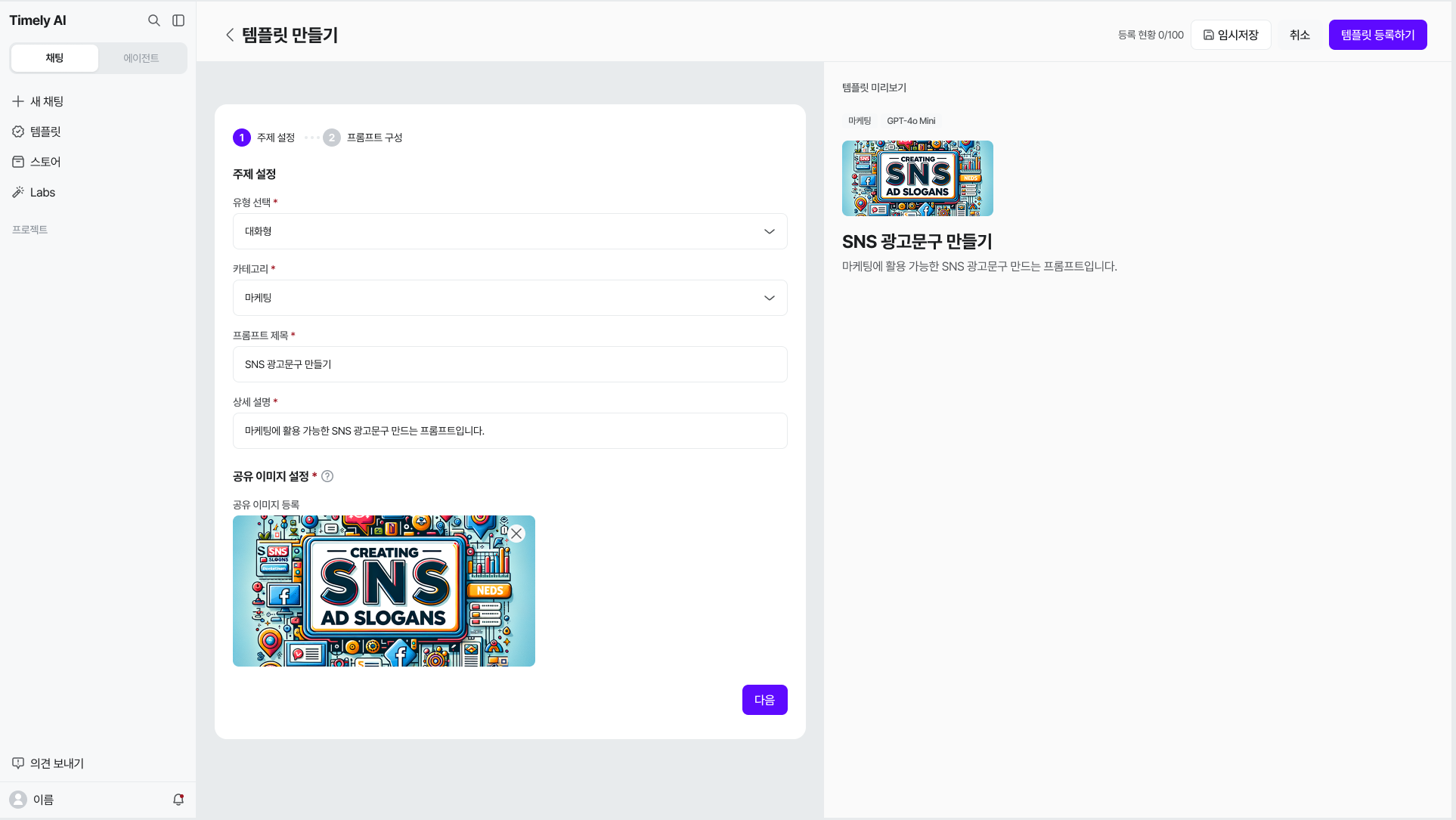
주제 설정
- [카테고리], [프롬프트 제목], [상세 설명]을 입력해요.
- [공유 이미지 설정]에서 이미지를 등록해요. 링크를 공유할 때 미리보기로 표시되는 이미지예요.
- [다음]을 눌러 프롬프트 구성으로 이동해요.
프롬프트 구성
- [모델 선택]에서 사용할 모델을 정해요.
- [입력 필드 추가]로 사용자가 채울 양식을 구성해요. 텍스트 입력, 다중 선택, 드롭다운, 파일 업로드 등 필요한 유형을 선택하고 필수 여부를 설정해요.
- [AI에게 명령할 내용]에 역할과 답변 조건을 작성해요. 입력 필드를 참조해 요청 내용을 구성할 수 있어요.
- 필요하면 [이미지 생성], [문서 파일 등록]을 설정해요.
- 오른쪽 [템플릿 미리보기]에서 입력 양식을 살펴보고 [작성 내용 미리 보기]로 확인해요.
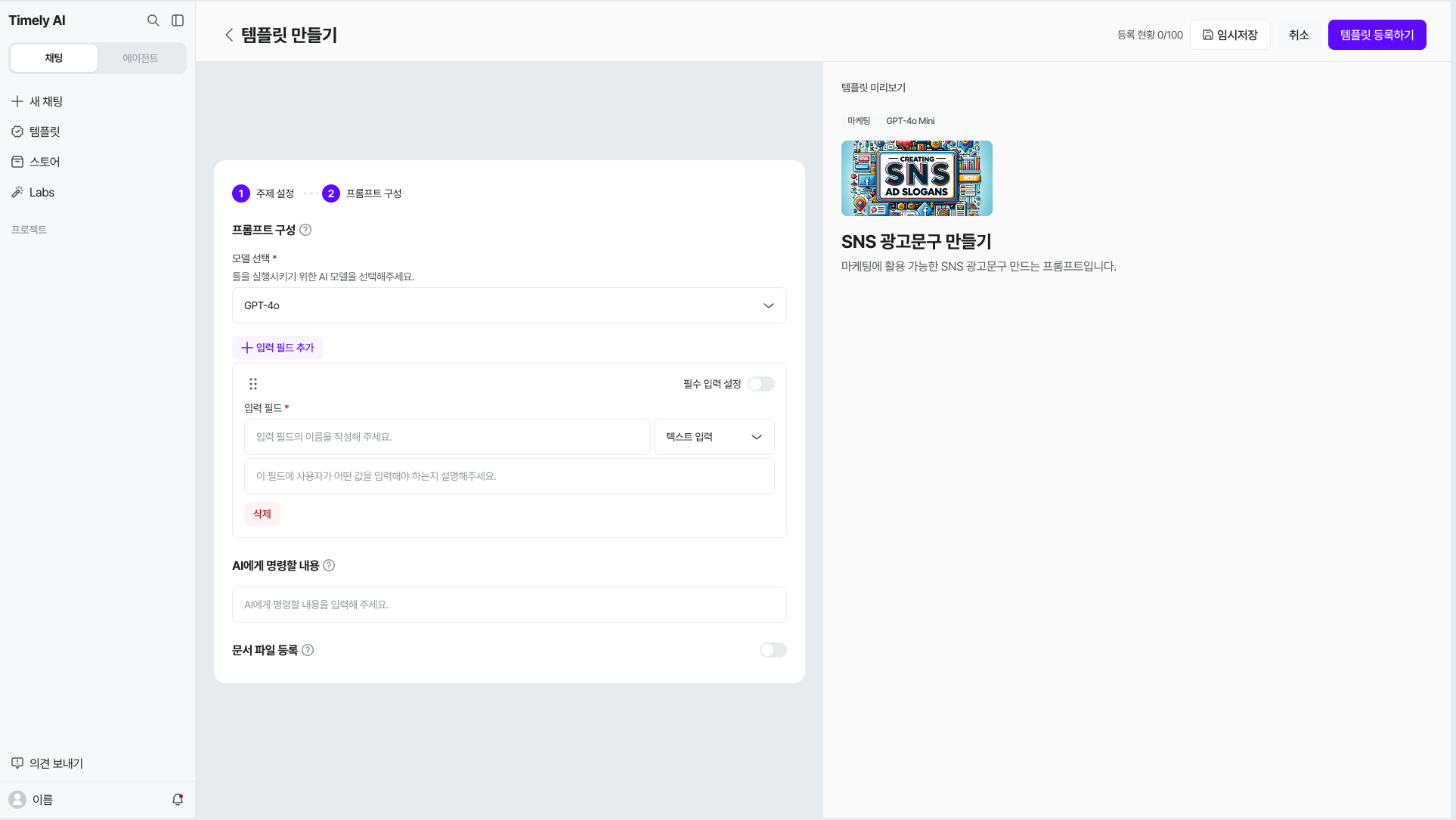
입력 필드는 사용자가 주제·대상 등을 적는 칸이고, AI에게 명령할 내용은 그 정보를 활용해 어떤 결과를 만들지 설명하는 지침이에요.
참고 문서
[문서 파일 등록]을 켜고 [파일 등록]을 선택해요. 등록 창에서 [파일 업로드]로 자료를 선택하고 목록과 총 용량을 확인한 뒤 [등록하기]를 눌러요.
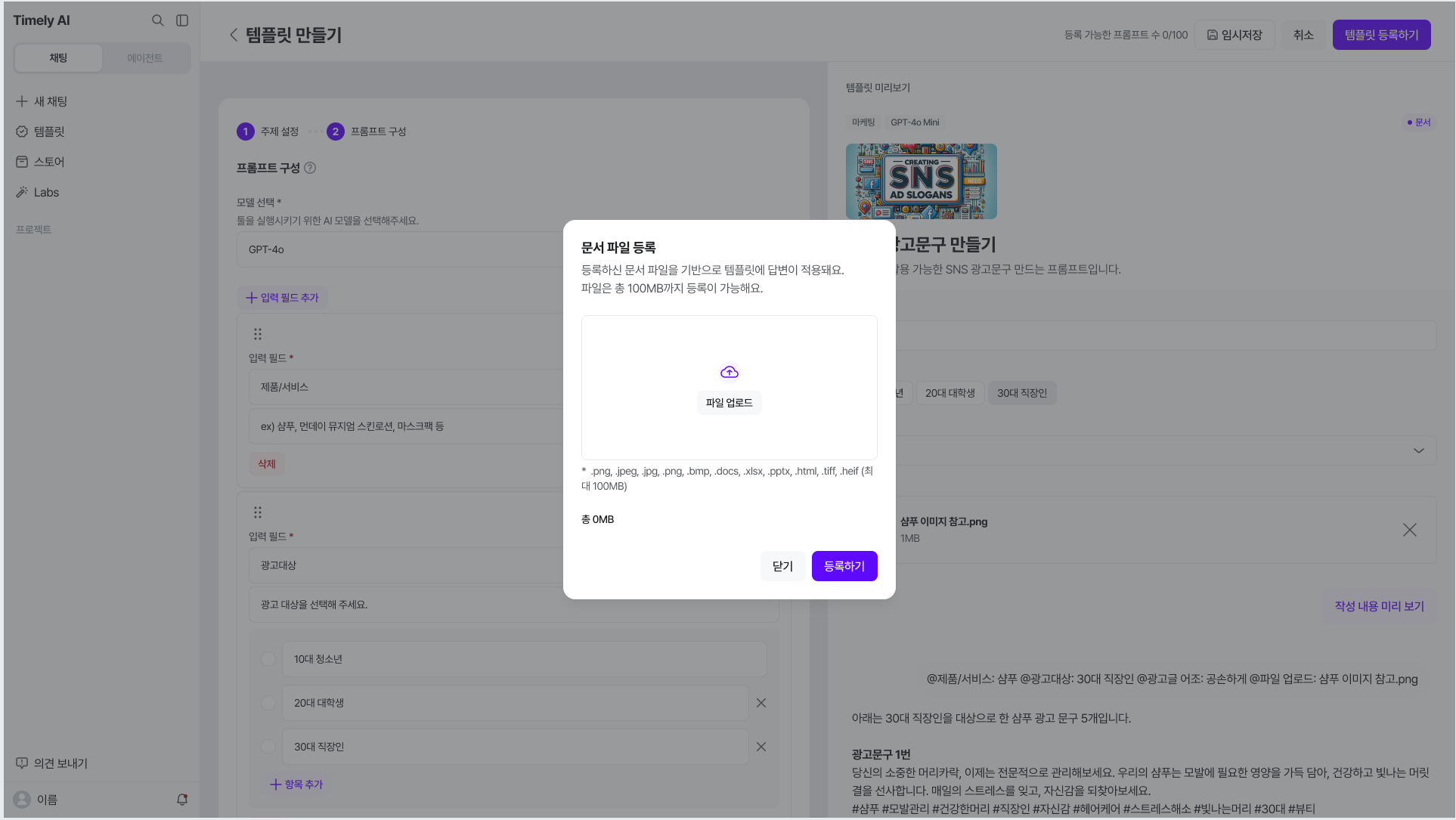
개인정보나 민감정보를 제거한 문서만 등록해 주세요.
등록
작성을 이어가려면 [임시저장], 등록하려면 [템플릿 등록하기]를 이용해요. 등록 후에는 [내가 만든 템플릿]에서 항목을 확인해요.
그룹 공유
직접 만들거나 복제·수정한 템플릿은 기본적으로 나만 볼 수 있어요. 다른 사용자와 함께 사용하려면 그룹을 지정해 공유해요.
- 템플릿 사용 화면에서 [지정]을 눌러요.
- [템플릿 그룹 분류 설정]에서 그룹을 검색하거나 체크박스로 선택해요.
- [지정하기]를 눌러요. 선택한 그룹에 템플릿이 표시돼요.
- [템플릿 그룹] 탭에서 분류된 항목을 확인해요.
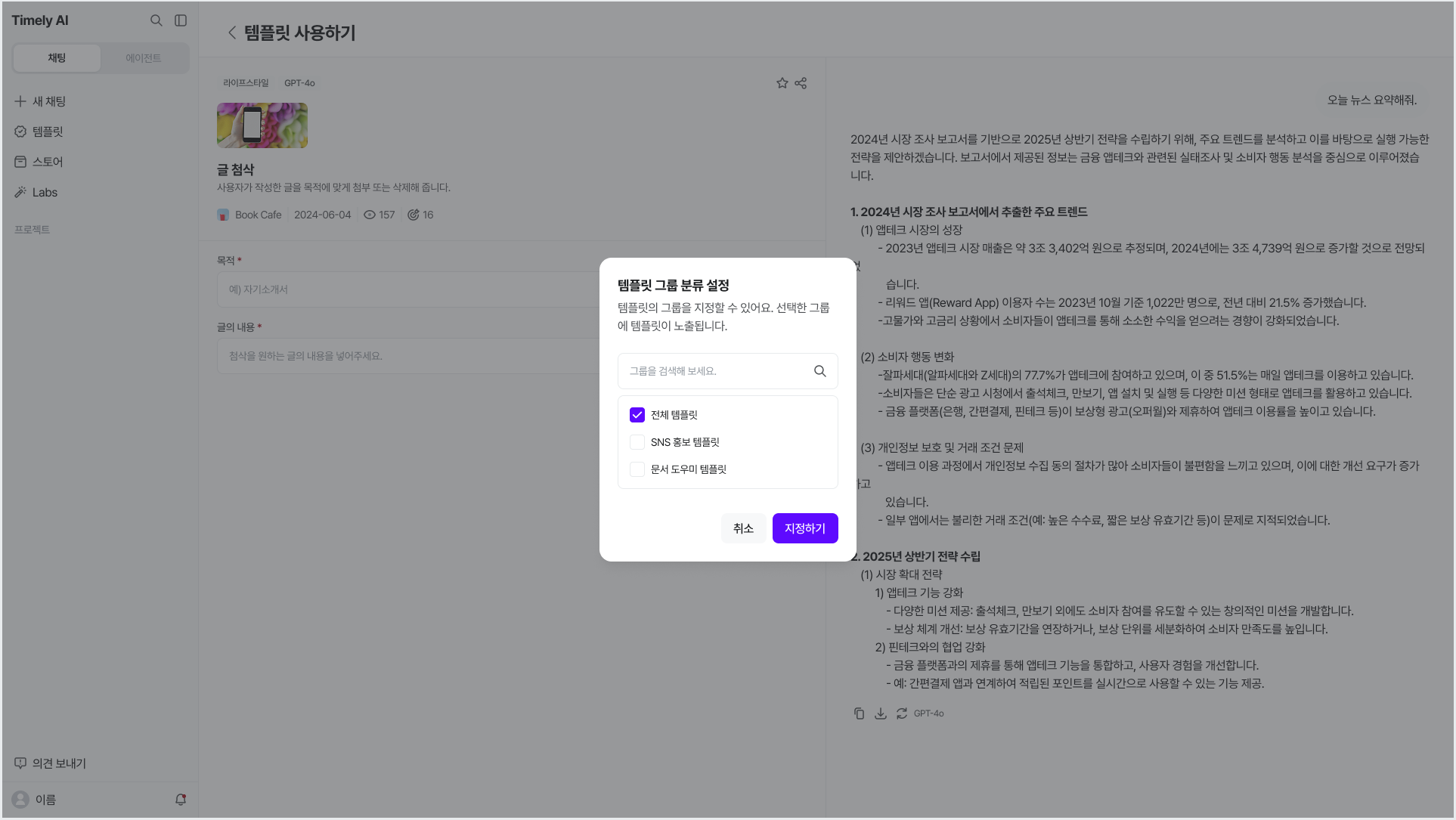
선택한 그룹에 템플릿이 표시되어 함께 사용할 수 있어요. 공유할 내용과 대상 그룹을 확인한 뒤 지정해 주세요.
챗봇
챗봇 만들기
[+ 템플릿 만들기] → [유형 선택] → [챗봇]으로 시작해요.
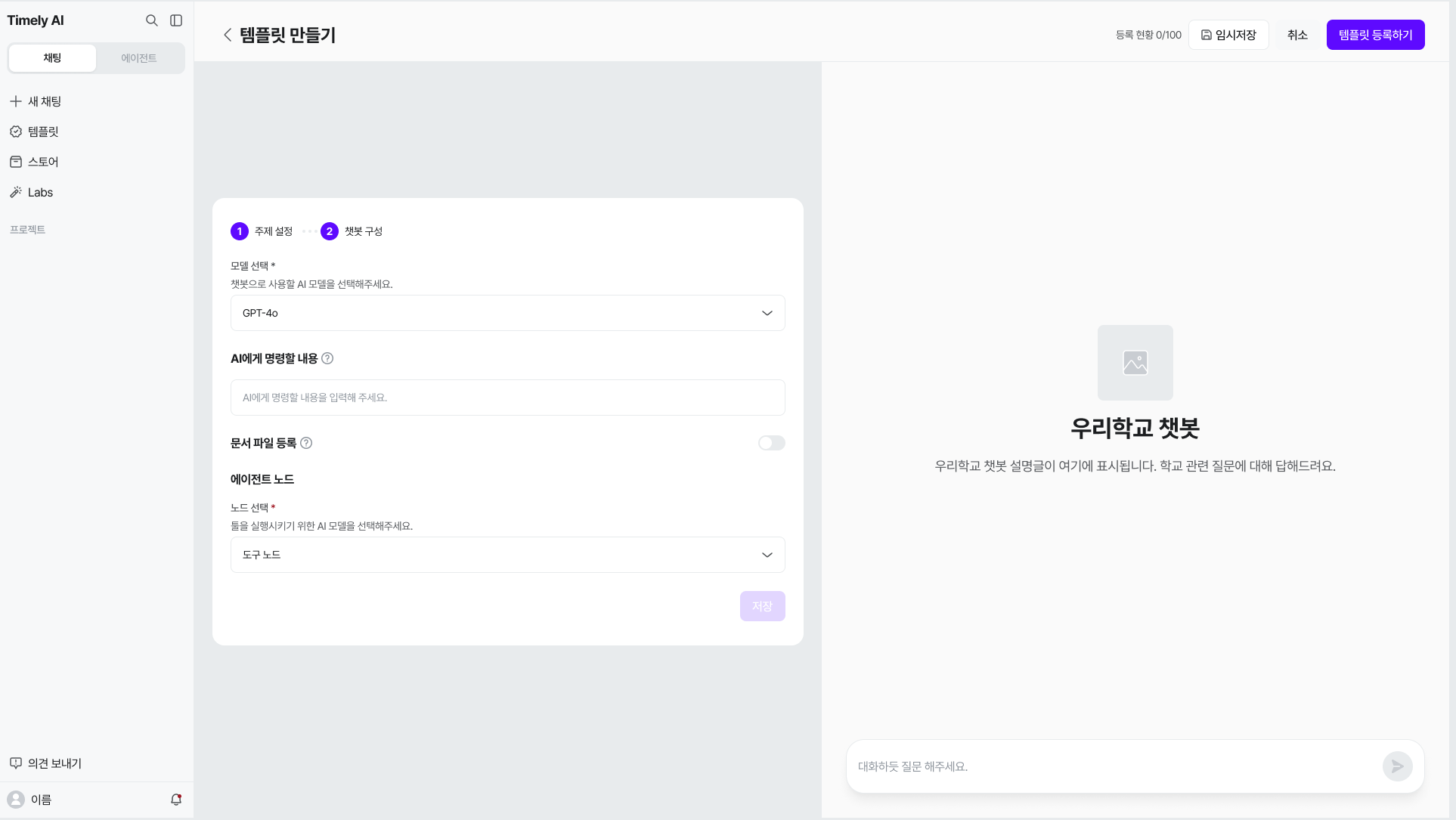
- [주제 설정]에서 카테고리, 챗봇 제목, 상세 설명을 입력해요.
- [이미지 설정]에서 이미지를 설정하고 [다음]으로 이동해요.
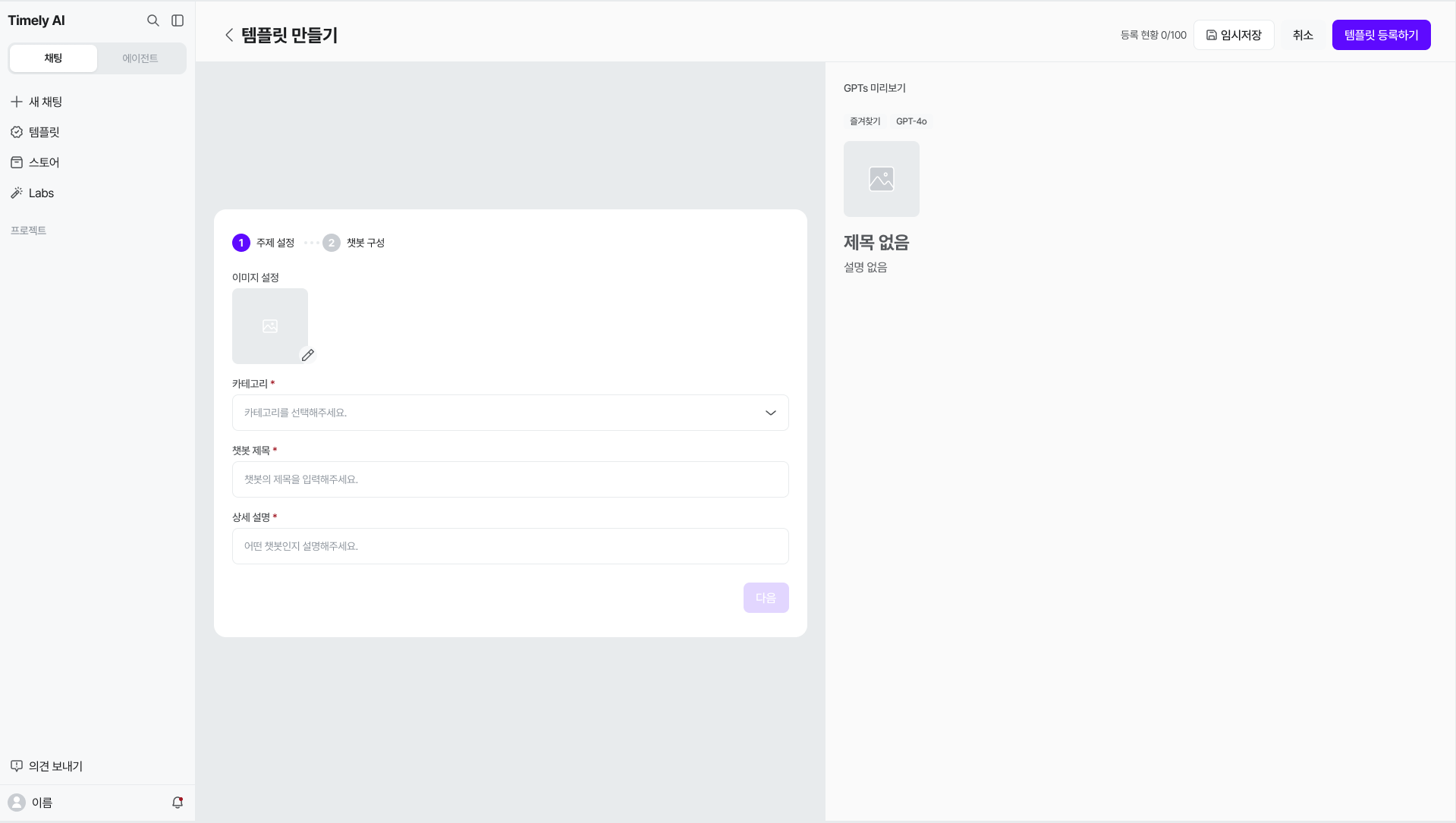
- [챗봇 구성]에서 사용할 모델과 AI의 역할·답변 방식을 정하는 [AI에게 명령할 내용]을 설정해요.
- 필요한 도구와 참고 문서를 설정하고 오른쪽 [GPTs 미리보기]를 확인해요.
- 설정한 내용을 저장하고 챗봇을 등록해요.
챗봇 대화
목록에서 [챗봇]으로 전환하고 사용할 챗봇을 선택하면 대화 화면으로 이동해요. 원하는 내용을 입력하거나 챗봇이 묻는 질문에 답하면서 결과를 만들어요.
답변을 고치고 싶다면 채팅으로 수정할 내용을 이어서 요청해요. 문서 작성·요약·반복 응답 등 목적에 맞춰 사용할 수 있어요.
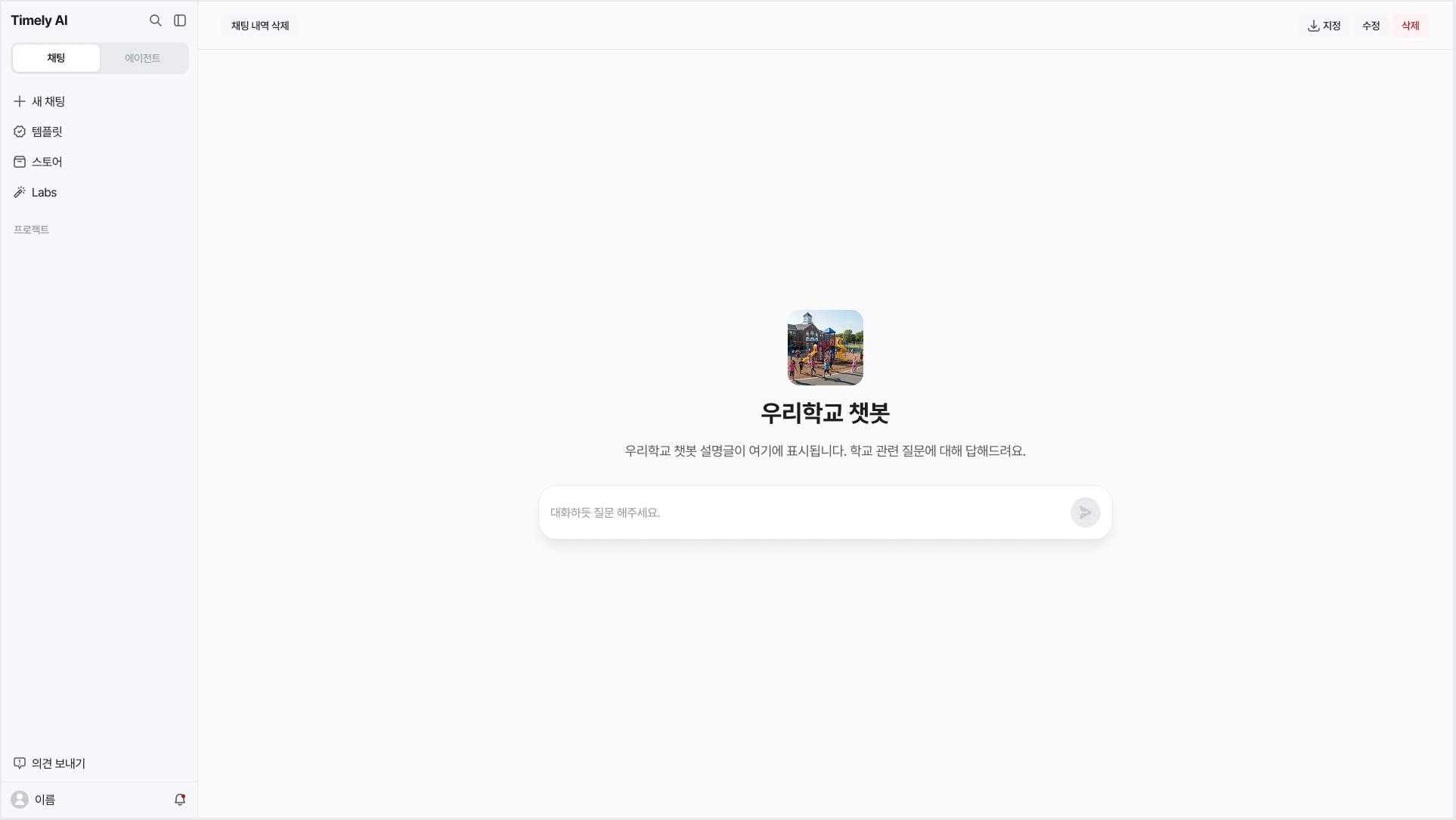
챗봇 화면의 [채팅 내역 삭제]와 [삭제]는 서로 다른 메뉴예요. 삭제 대상과 확인 안내를 먼저 확인해 주세요.
챗봇 공유
만든 챗봇도 템플릿과 같이 [지정] → 그룹 선택 → [지정하기]로 다른 사용자와 공유할 수 있어요. 지정한 그룹에서 함께 사용할 챗봇을 확인해요.