AI 채팅
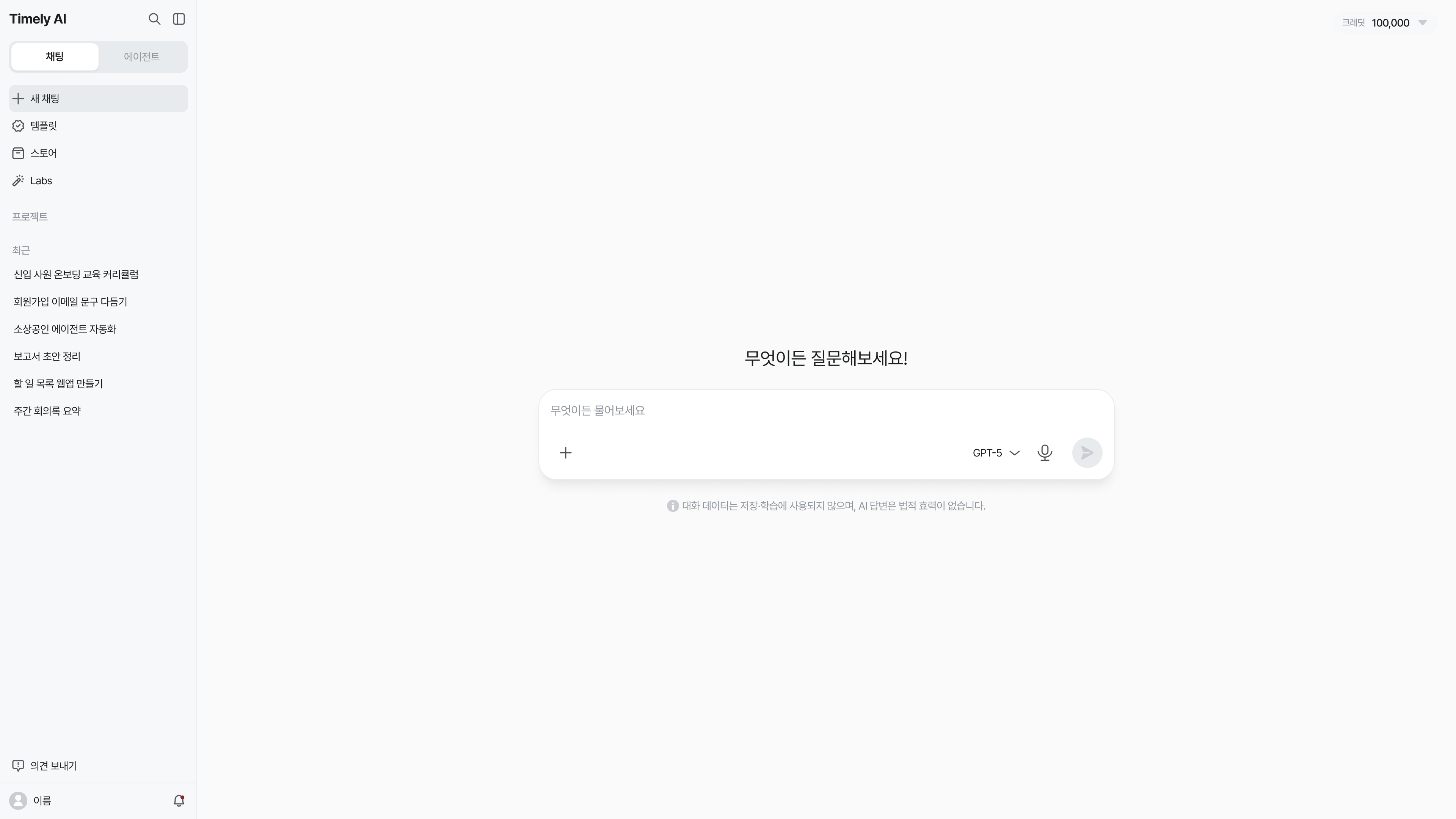
스페이스 메인화면에서 바로 질문하고, 문서·이미지와 다양한 기능을 활용해 답변을 받을 수 있어요.
질문하기
- 스페이스 메인화면의 채팅 입력창에 질문을 입력해요.
- 입력창 오른쪽의 전송 버튼(화살표)을 눌러 질문을 보내요.
- 답변을 확인하고 필요한 내용을 이어서 질문해요.
별도의 AI 채팅 메뉴로 이동하지 않고 메인화면에서 대화를 시작해요.
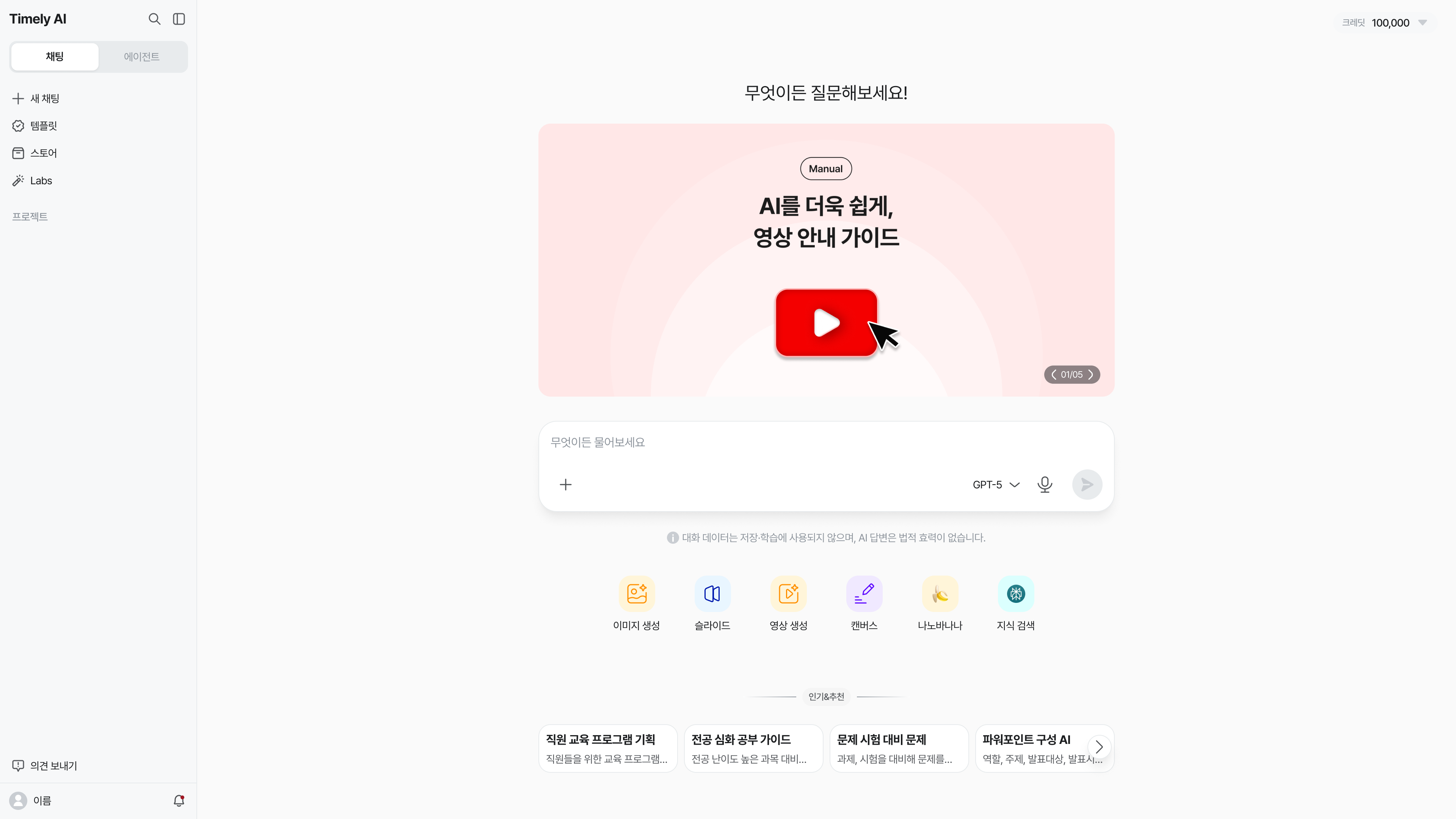
입력창 아래에는 이미지 생성·슬라이드·영상 생성·캔버스·나노바나나·지식 검색 기능 바로가기와 인기·추천 템플릿도 함께 보여요.
새 채팅·최근 대화
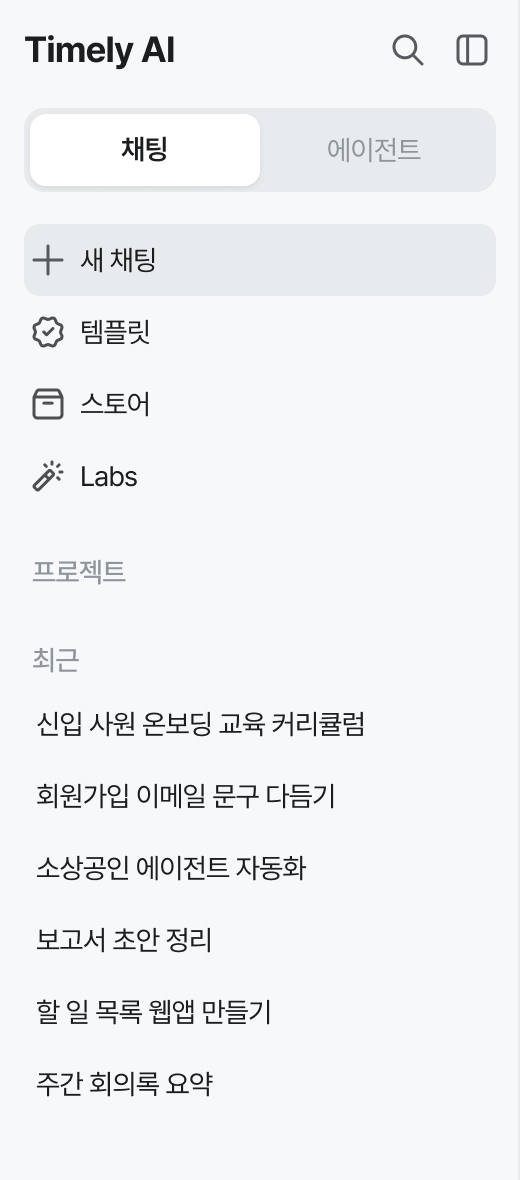
- 새 대화를 시작하려면: 왼쪽 사이드바의 [+ 새 채팅]을 선택해요.
- 이전 대화를 이어가려면: 왼쪽 [최근] 아래에 표시되는 채팅 목록에서 원하는 대화를 선택해요.
질문과 첨부 파일을 확인해 주세요
개인정보나 민감정보가 포함되지 않도록 주의해 주세요.
문서 미리보기
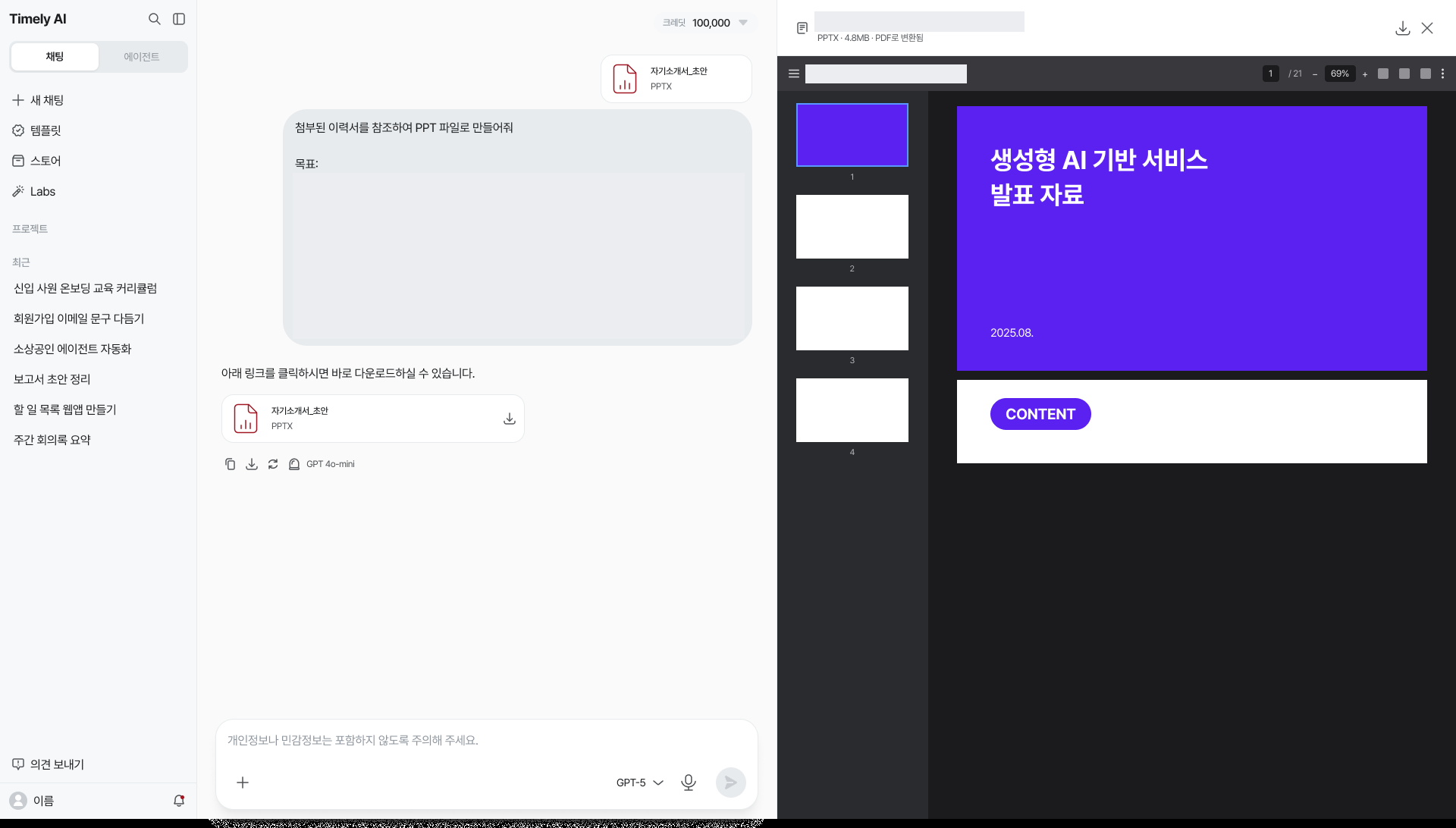
문서 미리보기가 열리면 채팅 오른쪽 패널에서 내용을 확인할 수 있어요.
- 페이지 확인: 페이지 번호와 왼쪽 썸네일로 문서 구성을 살펴봐요.
- 확대·축소: 뷰어 상단의 [−]·[+]로 표시 크기를 조절해요.
- 다운로드·닫기: 패널 오른쪽 위의 다운로드 아이콘과 [×]를 이용해요.
아래는 PPTX 문서가 PDF로 변환된 미리보기로 표시된 예시예요. 계정·업무 관련 일부 정보는 가렸어요.
모델 선택
- 채팅 입력창 하단 오른쪽의 모델명을 클릭해요.
- 펼쳐지는 목록에서 사용할 모델을 선택해요.
- 선택한 모델로 질문을 보내요.
모델은 새 채팅을 시작할 때뿐 아니라 대화 도중에도 변경할 수 있어요.
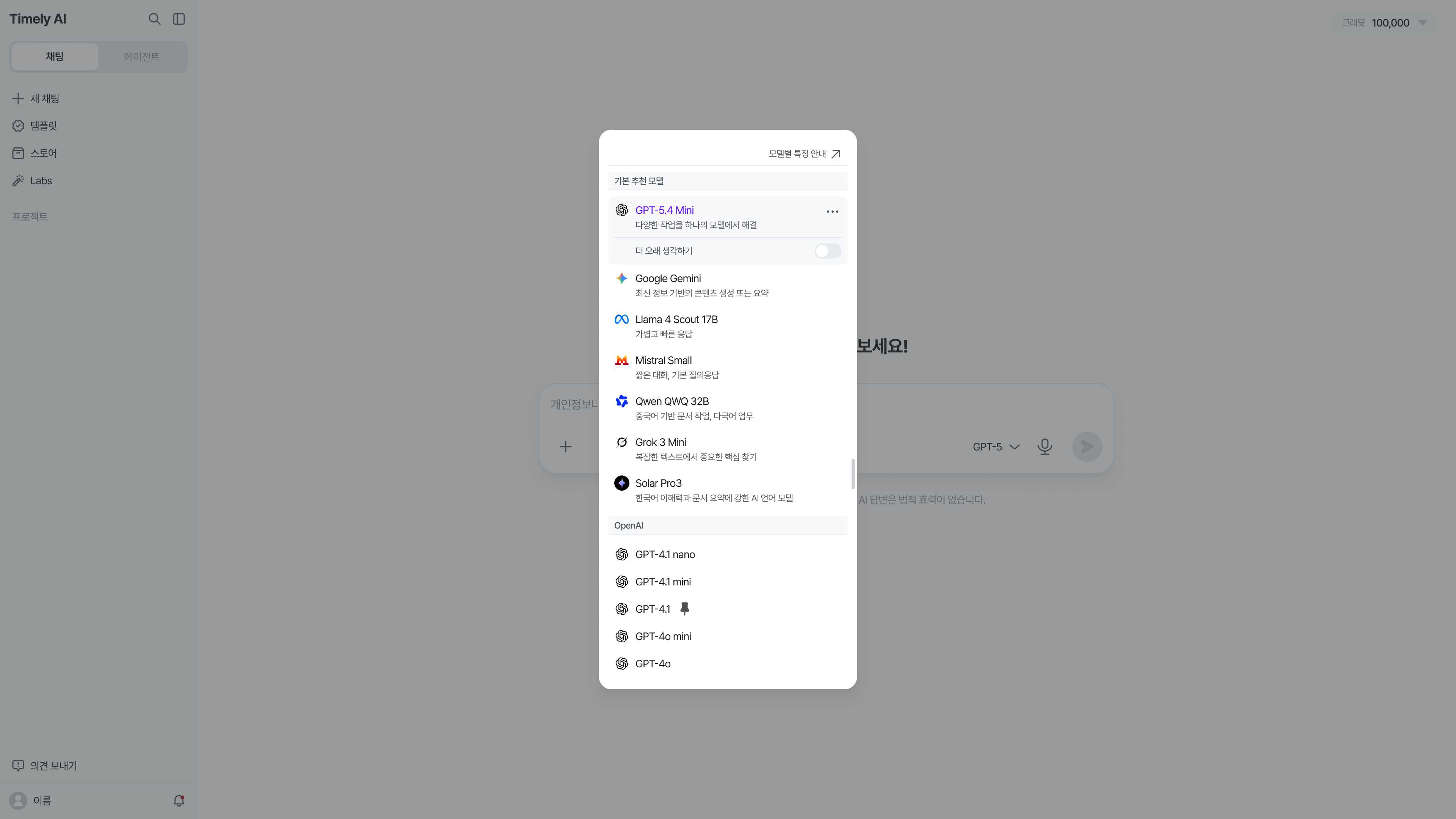
목록 위쪽의 [모델별 특징 안내]를 누르면 각 모델의 강점을 정리한 안내로 이동해요.
Auto 선택
어떤 모델을 선택할지 고민된다면 모델 목록에서 [Auto]를 선택해요. 질문에 알맞은 AI 모델을 자동으로 선택해 줘요.
더 오래 생각하기
복잡한 문제라 더 깊이 있는 답변이 필요할 때 사용해요.
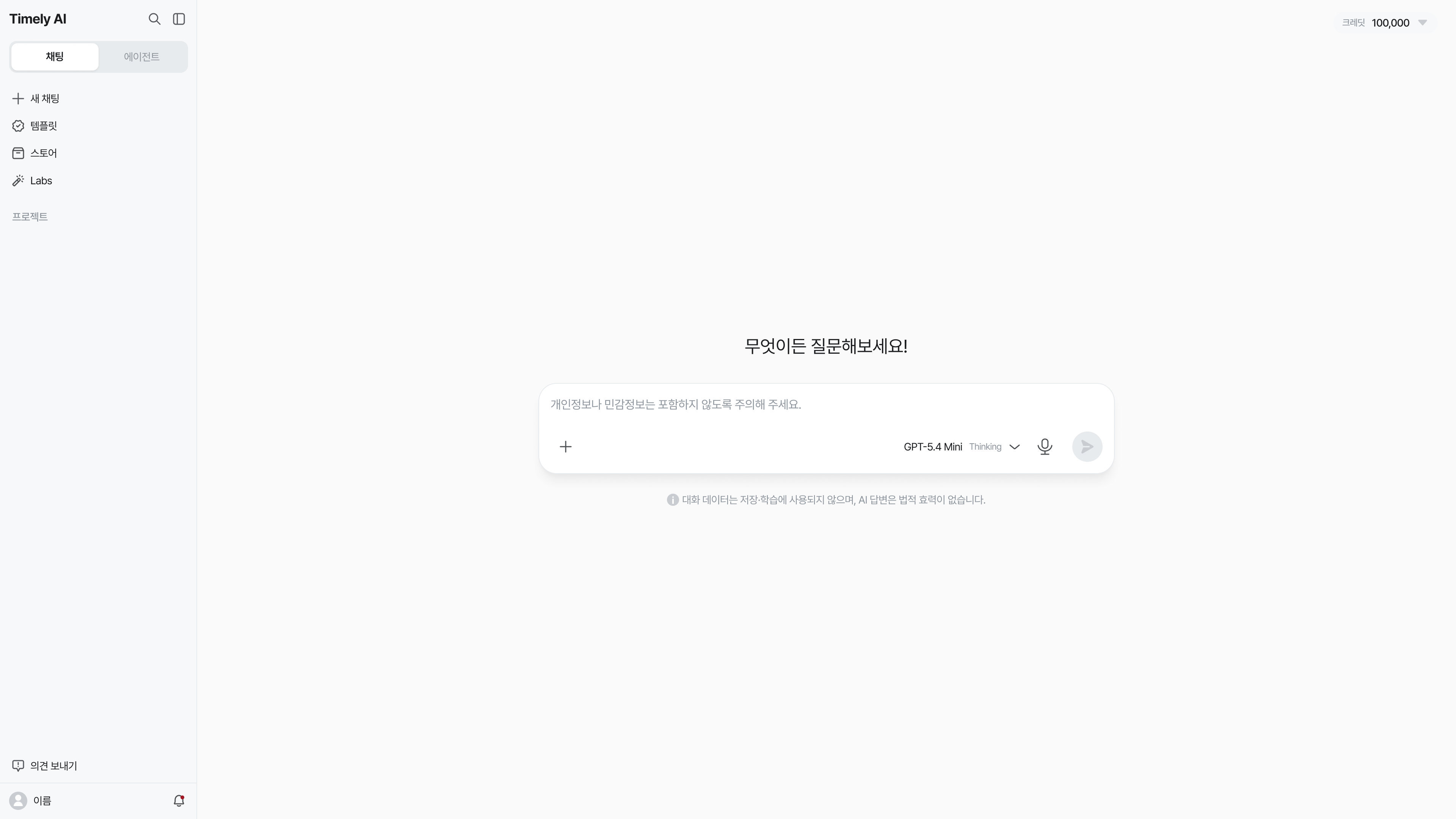
- 채팅 입력창 하단의 모델명을 눌러 모델 목록을 열어요.
- 선택한 모델 아래의 [더 오래 생각하기] 토글을 켜요.
- 모델명 옆에 [Thinking] 표시가 붙고, 더 오래 생각한 답변을 받을 수 있어요.
플러스 메뉴
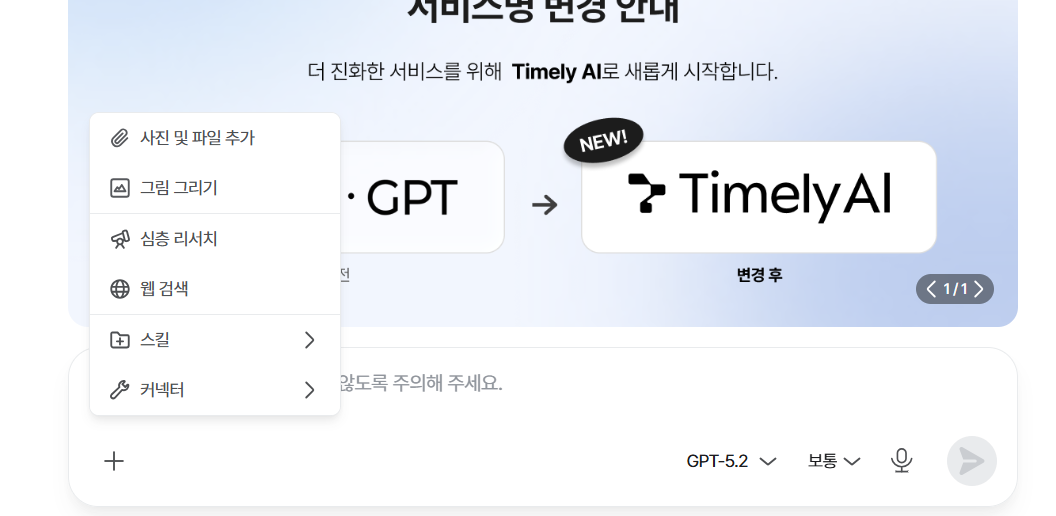
입력창 왼쪽 아래의 [+]를 누르면 다음 메뉴가 열려요.
| 메뉴 | 이용 내용 |
|---|---|
| 사진 및 파일 추가 | 질문에 참고할 문서나 이미지 첨부 |
| 그림 그리기 | 원하는 스타일과 내용으로 이미지 생성 요청 |
| 심층 리서치 | 심층 리서치 기능 선택 |
| 웹 검색 | 웹 검색 기능 선택 |
| 스킬 | 사용할 스킬 선택 및 스킬 관리 |
| 커넥터 | 커넥터 메뉴 및 커넥터 관리 |
사진·파일 추가
문서나 이미지를 첨부하면 해당 파일의 내용을 참고해 질문할 수 있어요. 파일의 정보를 찾아 답변에 활용하는 방식이 RAG(검색 증강) 기능이에요.
- 입력창 왼쪽 아래의 [+] → [사진 및 파일 추가]를 선택해요.
- 질문에 참고할 파일을 첨부해요.
- 확인하고 싶은 내용을 입력한 뒤 질문을 보내요.
예: “첨부한 문서의 핵심 내용을 요약해 줘.” 또는 “이 Excel 파일의 주요 수치를 비교해 줘.”
참고 파일 관리
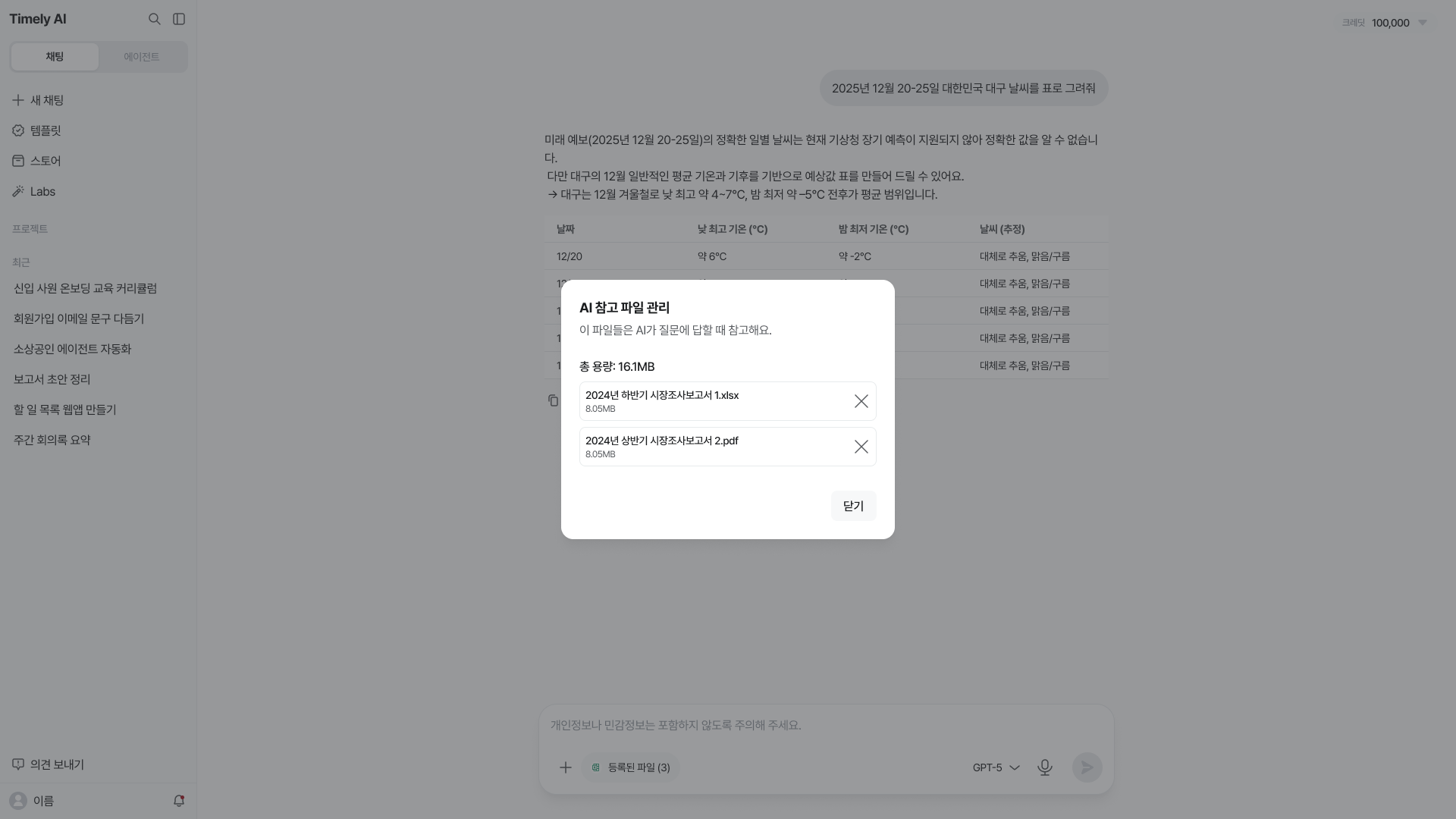
파일을 첨부하면 입력창에 [등록된 파일]과 개수가 표시돼요. 이 자료는 AI가 질문에 답할 때 참고하는 파일이에요.
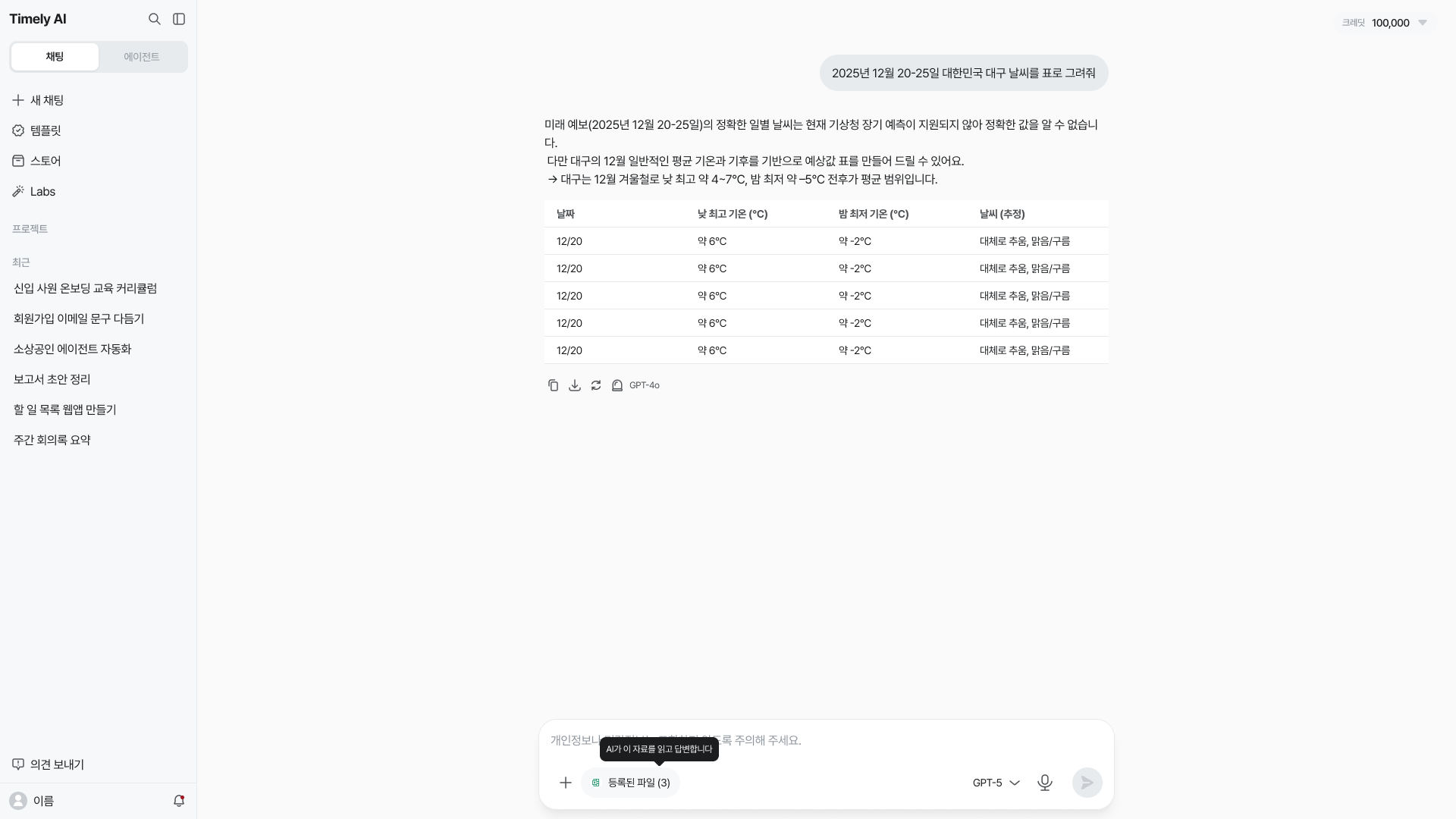
[AI 참고 파일 관리] 창에서 파일명과 각 파일의 용량, 전체 용량을 확인할 수 있어요. 확인을 마치면 [닫기]를 눌러요. 여기에 표시되는 총 용량은 현재 등록한 파일의 합계이며, 업로드 최대 한도가 아니에요.
파일 형식·제한
PNG, JPG 이미지와 PDF, HWP, Word(DOCX), Excel, PowerPoint 등 답변에 참고할 파일을 첨부할 수 있어요.
OCR(이미지 속 글자 추출)이 필요한 PDF 등의 파일은 50MB 이하이면서 100페이지 이하여야 해요. 이 기준은 OCR 처리가 필요한 파일에 대한 제한이에요.
이미지 분석
[+] → [사진 및 파일 추가]에서 이미지를 첨부한 뒤, 이미지에서 확인하고 싶은 내용을 질문해요.
예: “이 이미지에 있는 표의 내용을 정리해 줘.”
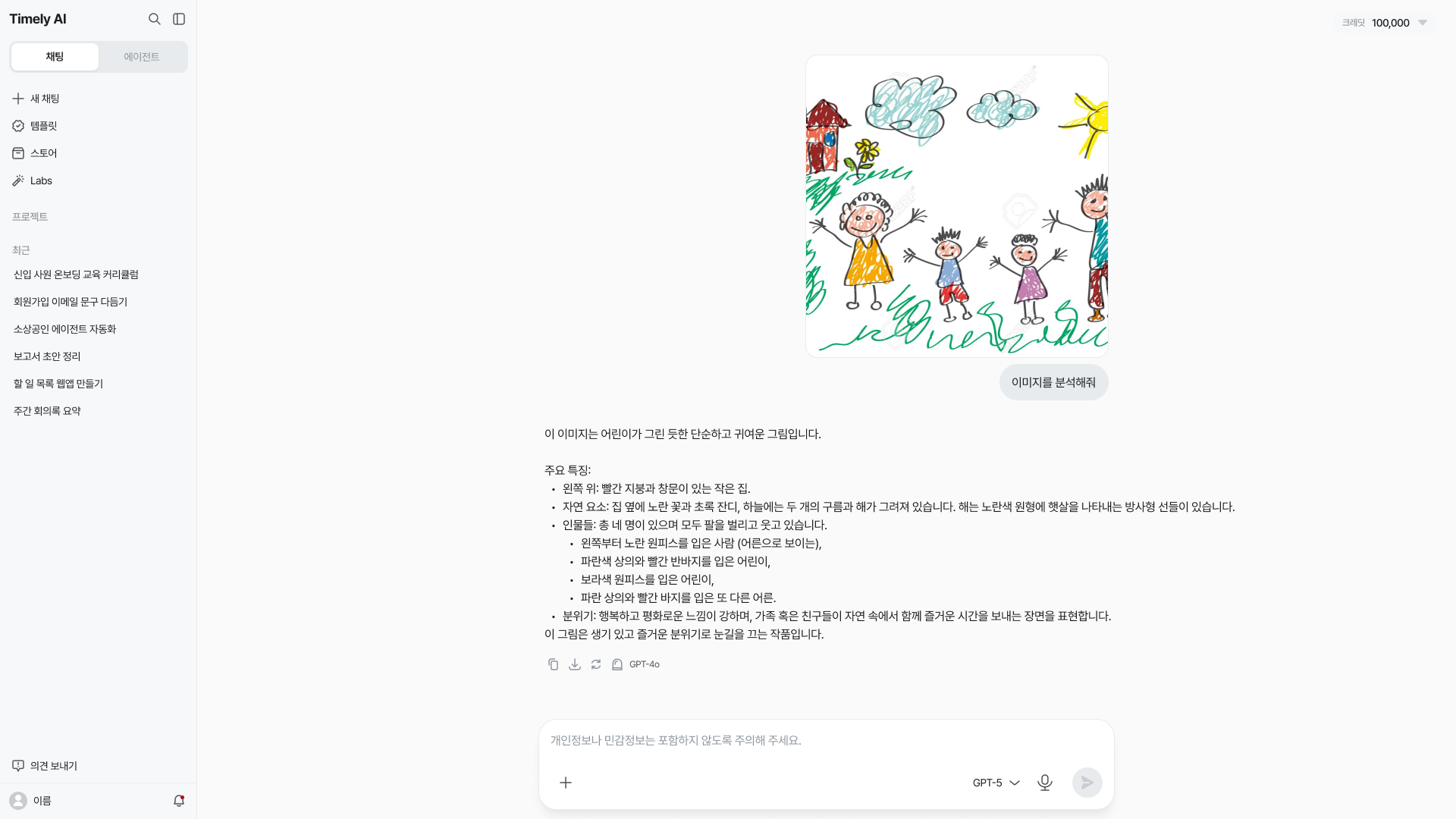
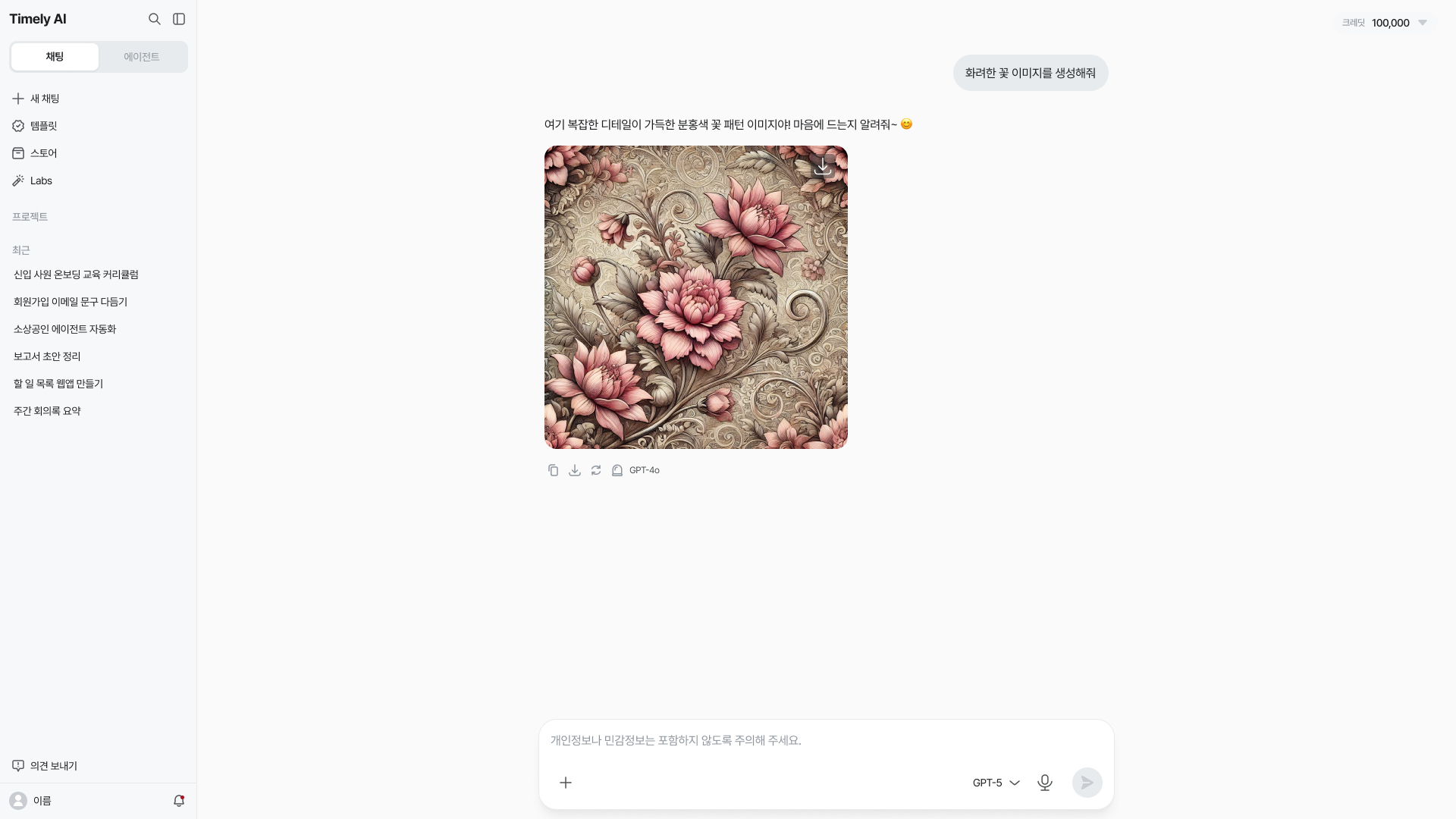
그림 그리기
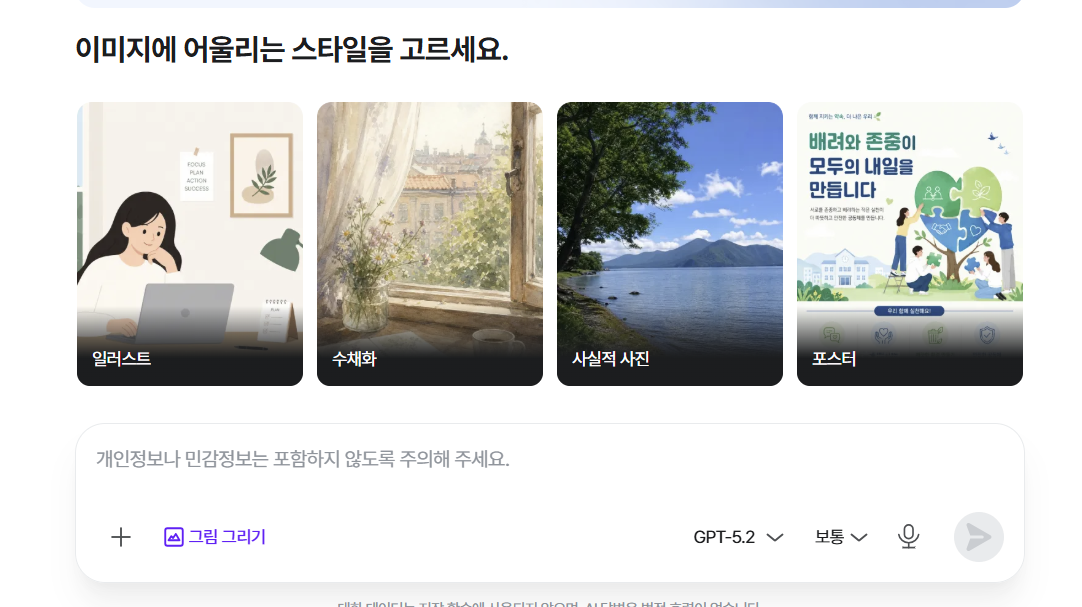
- 입력창의 [+] → [그림 그리기]를 선택해요.
- 입력창에 [그림 그리기]가 표시되고, 위쪽에 이미지 스타일이 나타나요.
- 일러스트·수채화·사실적 사진·포스터 중 원하는 스타일을 선택해요.
- 만들고 싶은 이미지의 내용이나 분위기를 입력하고 요청을 보내요.
예: “하얀 고양이가 구름 위에서 노는 장면을 따뜻한 동화책 그림으로 만들어 줘.”
심층 리서치
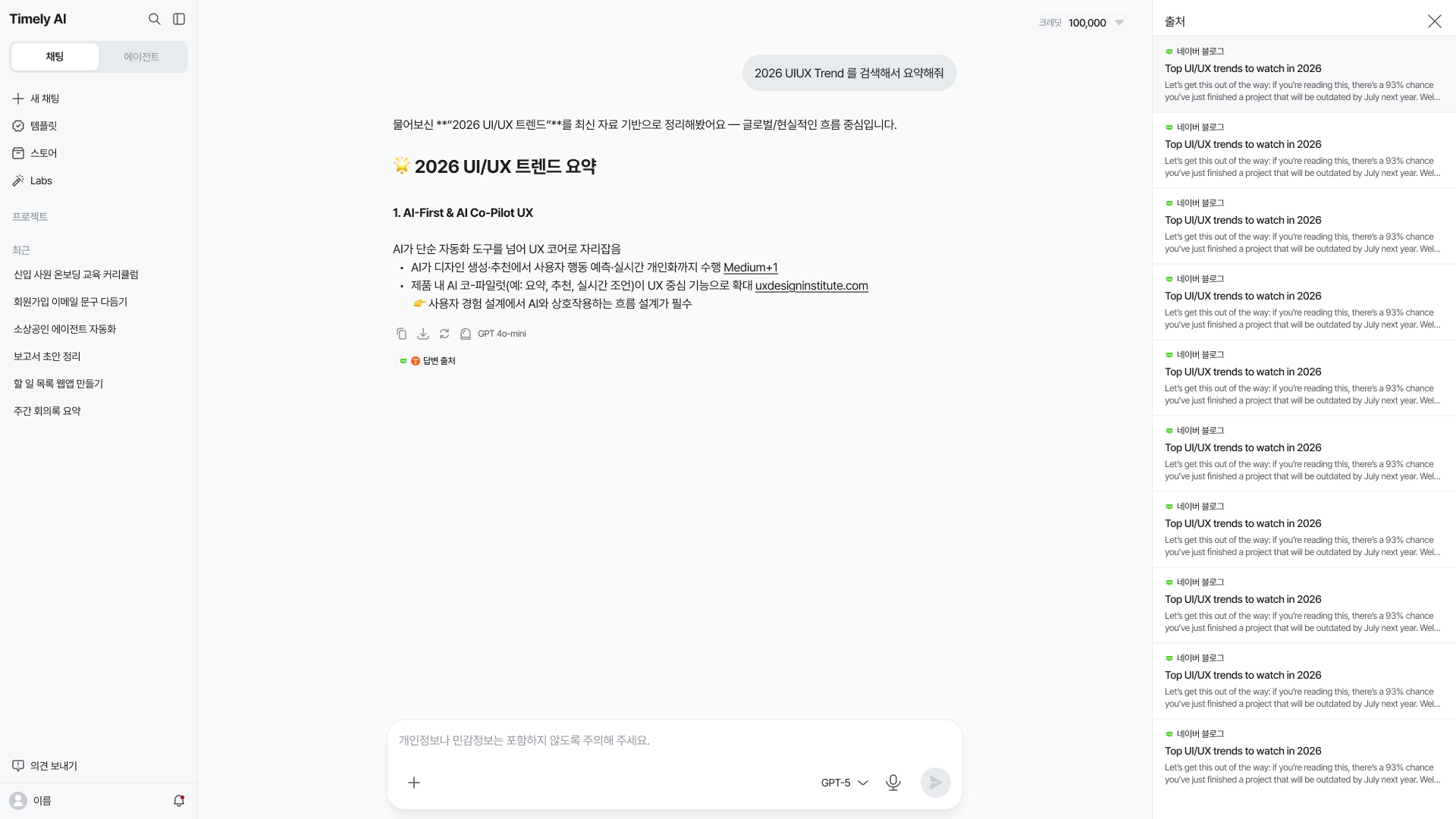
입력창의 [+] → [심층 리서치]를 선택한 뒤 질문을 입력해요.
검색이 끝나면 답변과 함께 오른쪽에 참고한 [출처] 목록이 표시돼요.
웹 검색
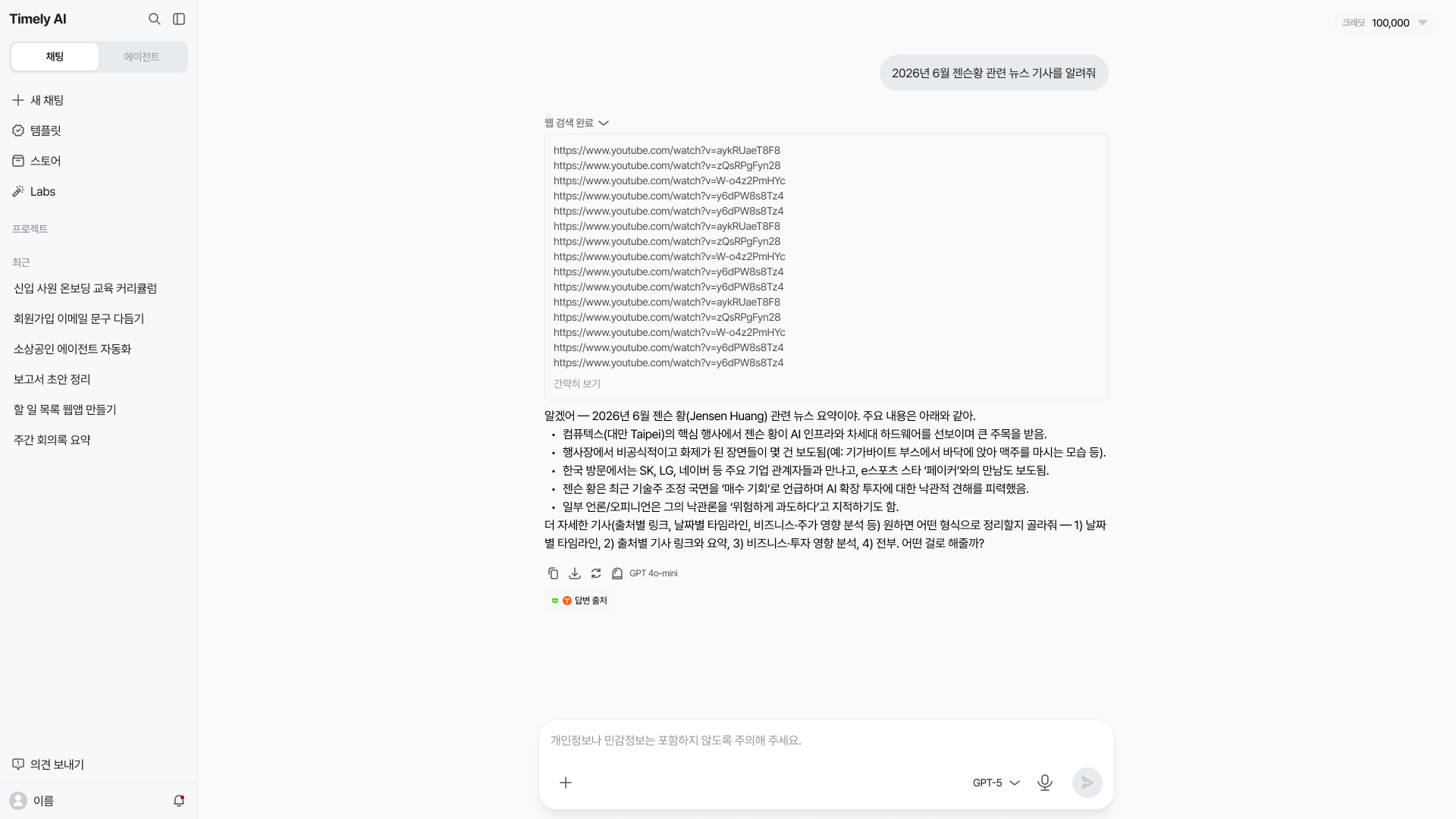
입력창의 [+] → [웹 검색]을 선택한 뒤 질문을 입력해요.
검색이 끝나면 [웹 검색 완료] 영역에서 검색에 사용된 URL 목록을 확인할 수 있어요. 목록이 펼쳐진 화면에서는 [간략히 보기]가 표시돼요.
답변 아래에는 [답변 출처]가 별도로 표시돼요. 검색 URL 목록과 답변 출처 표시는 구분해서 확인해 주세요.
스킬
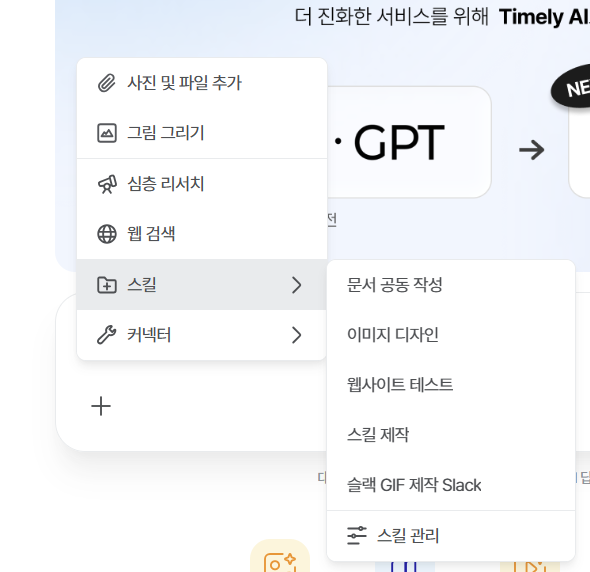
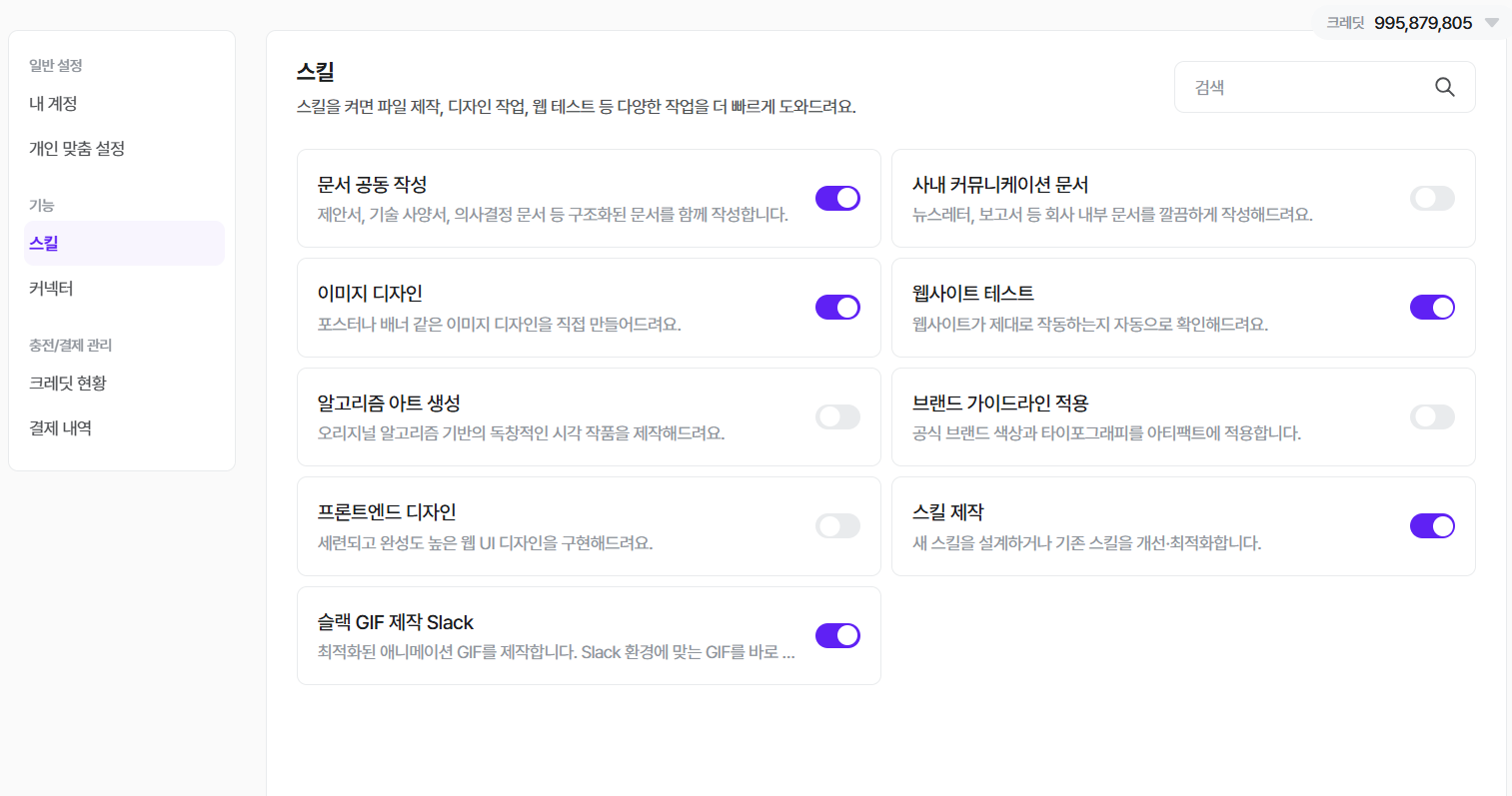
입력창의 [+] → [스킬]을 열고, 오른쪽 하위 메뉴에서 사용할 스킬을 선택해요. 제공된 화면에는 문서 공동 작성, 이미지 디자인, 웹사이트 테스트 등의 스킬이 표시되어 있어요.
스킬 관리
[+] → [스킬] → [스킬 관리]로 열어요. 사이드바 하단 프로필 → [내 계정] → [기능] → [스킬]에서도 확인할 수 있어요.
스킬 관리 화면에서 사용할 스킬을 검색하거나 목록에서 확인해요. 각 스킬 오른쪽의 스위치로 켜거나 끌 수 있어요.
커넥터
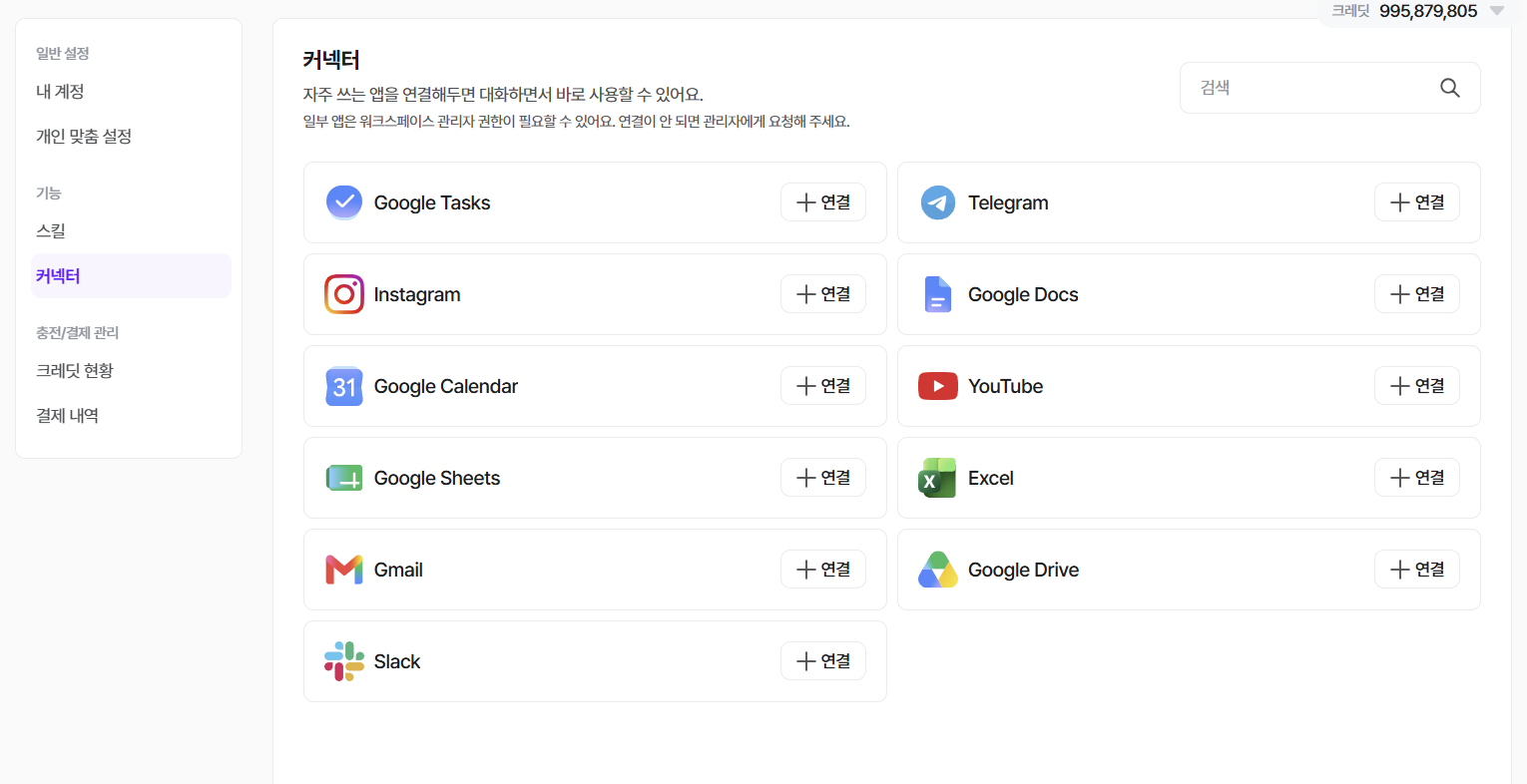
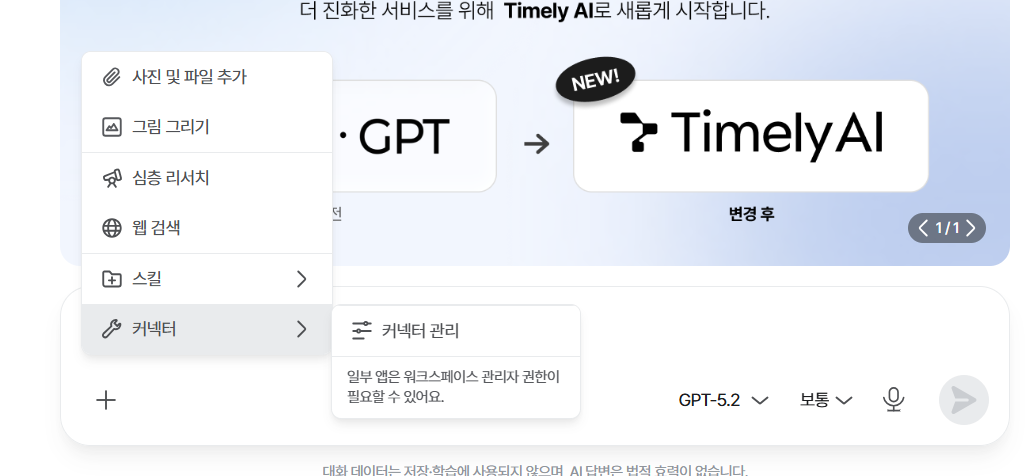
입력창의 [+] → [커넥터]를 열어요. 하위 메뉴의 [커넥터 관리]에서 연결할 앱을 확인할 수 있어요.
커넥터 관리
[+] → [커넥터] → [커넥터 관리]로 열어요. 사이드바 하단 프로필 → [내 계정] → [기능] → [커넥터]에서도 확인할 수 있어요.
커넥터 관리 화면에서 앱을 찾아 [+ 연결]을 선택해요. 자주 쓰는 앱을 연결해 두면 대화 중에 사용할 수 있어요.
일부 앱은 워크스페이스 관리자 권한이 필요할 수 있어요. 연결이 되지 않으면 관리자에게 요청해 주세요.